

DisplayPortは、略してDPと呼ばれ、コンピューターからモニターへデジタル画像を送るためのインターフェースの一種です。産業用フィールドバスではなく、形状が似た端子すべてが同じ機能を持つことを保証するものでもありません。画像がどのチャネルを通るのか、機器がどのようにネゴシエーションするのか、アダプターが実際に信号を処理するのかを理解すると、画面が映らない、ちらつく、解像度が正しくないといった問題に、より体系的に対処できます。
まず、製品が何であるかを明確にする
グラフィックスカードのDisplayPortは主にディスプレイ接続に使われますが、産業オートメーションのPROFIBUS-DPは別のシステムです。どちらの名称にもDPが含まれていますが、電気的特性、プロトコル、用途を相互に置き換えられるわけではありません。購入時にはインターフェースの正式名称を記載し、機器の型番とポートの写真も添えることをお勧めします。Mini DPと一般的なフルサイズDPは形状が異なり、USB-CでもDP映像を伝送できる場合がありますが、形状だけで対応の有無を判断することはできません。いわゆる光ファイバー延長機器についても、どの映像インターフェースを延長するのかを明確にする必要があります。光ポートがあるというだけで汎用的に使えると考えてはいけません。
画像は主にメインリンクを通じて伝送される
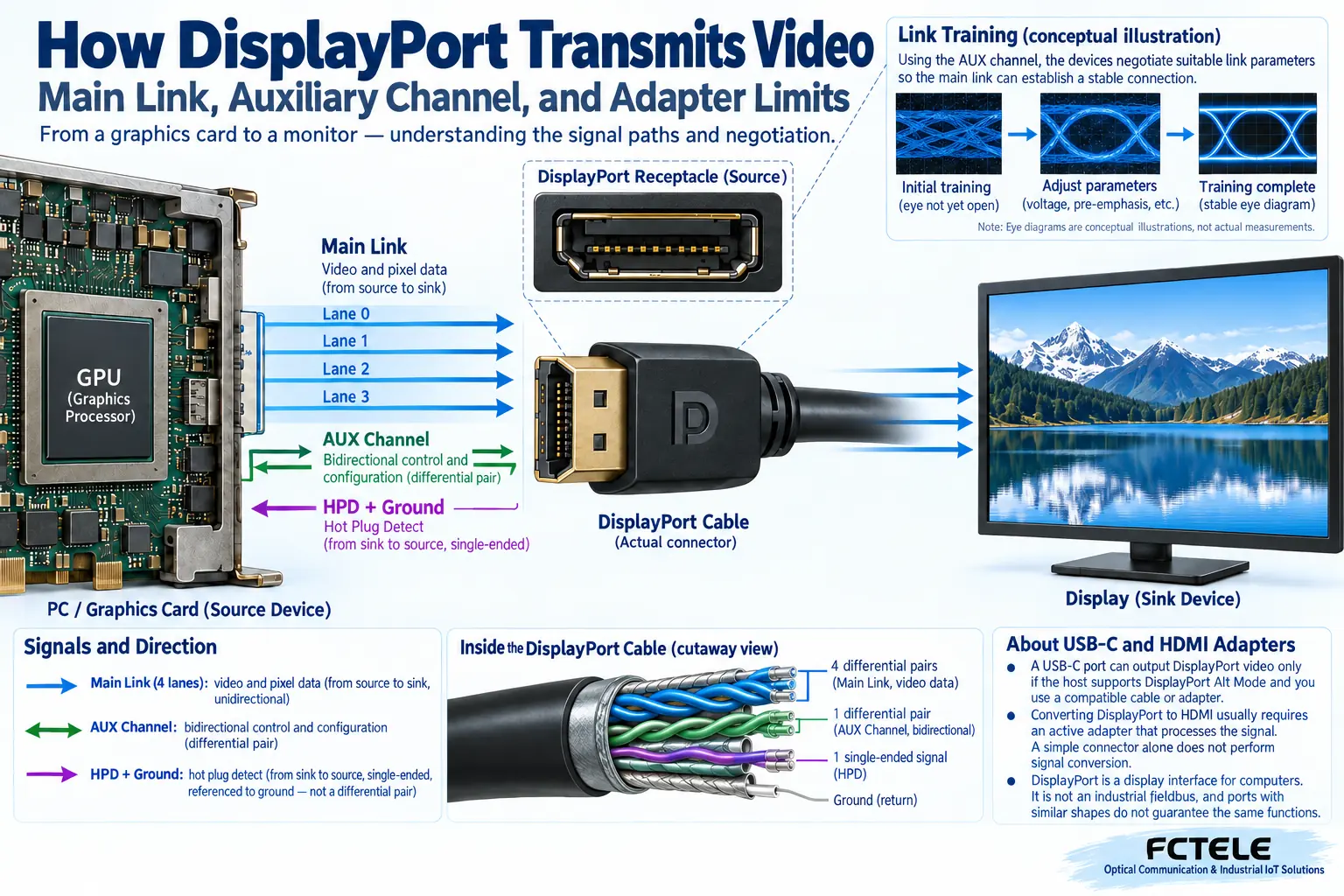
映像ソースは画素情報を所定のデータ形式にまとめ、高速差動チャネルを通じてモニターへ送信します。差動とは、受信側が1本の線の対地電圧だけを見るのではなく、2本の線の電圧差を見る方式と理解できます。適切に設計された条件下では、共通に加わる干渉への対処に役立ちます。メインリンクの実効容量は、レーン数、リンクレート、符号化のオーバーヘッドに左右されます。あるバージョンの公称総レートを、そのまますべての製品で画像に使える帯域幅と見なすことはできません。本記事の図は機能上の関係を示したものであり、チップ内部の実際の配置を示すものではありません。
補助チャネルも必要なのはなぜか?
DPは、すべての画素を送ればそれで終わりという仕組みではありません。補助チャネルであるAUXは、機器の能力や関連する制御情報の読み取りを担い、双方向に通信できます。ホットプラグ検出信号は、モニターの有無や状態の変化をソース機器が把握するのに役立ちます。画像用のメインリンク、補助通信、ホットプラグ検出は、それぞれ異なる役割を担っています。そのため、プラグが正しく挿入されていても、ネゴシエーションが必ず成功するとは限りません。モニターのスリープ、アダプターの能力、ケーブルの接触状態、ファームウェア設定などは、いずれもソース機器が正しい表示モードを選択できるかどうかに影響する可能性があります。
リンクトレーニングでは、具体的に何を調整するのか?
トレーニングは画質を向上させるためではなく、送信側と受信側が確実に読み取れる高速接続を確立するためのものです。機器は受信状況に基づいて適切なリンクパラメーターをネゴシエーションします。伝送条件が悪い場合は、より低い能力の設定に切り替わったり、安定した接続を確立できなかったりすることがあります。初心者には、双方がまず「どの速さで話せば、お互いにはっきり聞き取れるか」を確認するものと考えると分かりやすいでしょう。高規格のケーブルがあらゆる問題を解決するわけではありません。アダプター、ポートの汚れ、ケーブル長、表示モードも併せて確認する必要があります。時々映ることを、長期間エラーなく動作することと同一視してはいけません。
高解像度で表示できるかどうかは、リフレッシュレートと色にも左右される
同じ解像度でも、1秒間に表示するフレーム数が多いほど、通常はより多くのデータが必要です。色のビット深度や符号化方式によっても要件は変わります。映像圧縮などの機能は伝送の構成を変えられますが、関係する機器がそろって対応している必要があります。1つのプラグについて宣伝されているバージョンだけを頼りにすることはできません。選定時には、実際の解像度、リフレッシュレート、色の要件、モニター数、接続経路を列挙してください。事務作業の文字表示と高リフレッシュレートの動的映像では負荷が異なります。むやみに最大の数値を追い求める必要はなく、デスクトップが表示できたという結果だけで目標モードを満たしたと証明することもできません。
DPからHDMIへの変換に、方向や能力の制限があるのはなぜか?
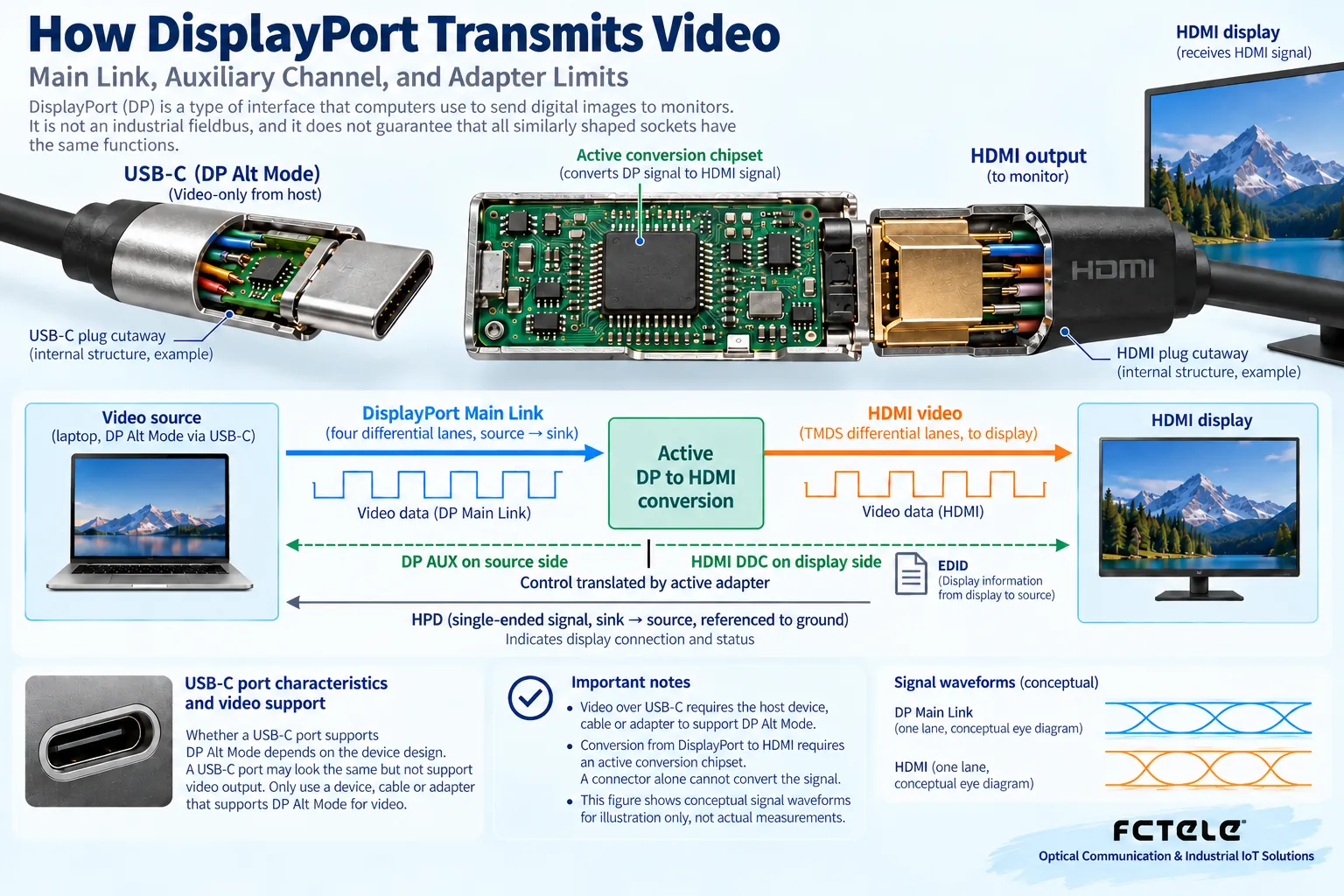
DPソースをHDMIモニターに接続する場合、ソースの出力能力と目標モードに応じて、規格に適合したパッシブアダプターを使える場合もあれば、アクティブ変換回路が必要な場合もあります。逆方向には通常、別途設計された製品が必要で、同じケーブルを逆向きに使うべきではありません。アクティブコンバーターはプロトコルや信号を処理しますが、それでも入力と出力の能力の範囲内で動作する必要があります。音声、スリープからの復帰、複数画面、コンテンツ保護などの要件も、項目ごとに確認する必要があります。販売者の「高精細対応」という記載は、解像度とリフレッシュレートの組み合わせに関する詳しい説明の代わりにはならず、ましてすべてのモニターとの互換性を証明するものではありません。
USB-Cポートが必ず映像を出力するとは限らない
USB-Cは、まずコネクターの形状と関連するインターフェース体系を表すものです。DP Alternate Modeなどの映像機能を備えているかどうかは、該当するコンピューターのポートと拡張機器の資料で確認する必要があります。同じコンピューターにある2つのUSB-Cポートでも、用途が異なる場合があります。一部の拡張機器は、別のUSB画像伝送方式を使用しており、これはネイティブDP経路と同じものではありません。トラブルシューティングでは、まずポートの能力を確認してから、ケーブルとドックを確認してください。通常の充電用ポートに接続したまま、表示設定を何度も変更しないでください。アダプターを多段接続すると、互換性に関わる変動要因が増えます。短い直接接続で基準となる構成を確立できる場合は、まずその構成を検証してから、機器を段階的に追加してください。
飛暢科技の映像光伝送をソリューションにどう組み込むべきか?
飛暢科技の公式サイトには、映像光伝送機器や、HDMIおよびVGAの関連製品などの製品カテゴリーがあります。カテゴリーが存在することは、すべてのモデルがDP入力に対応することを証明するものではなく、DPからHDMIへの変換を行うことを証明するものでもありません。本記事は、検証済みの特定のDPモデルを根拠として性能を約束するものではありません。プロジェクトでDP映像を光ファイバー経由で伝送する必要がある場合は、まずソース側、必要なアクティブ変換、光伝送側、ディスプレイ側に至るインターフェースの連鎖全体を確認してください。目標モードと方向をメーカーに説明し、対応するモデルの確認を求めてください。アナログ映像光伝送機器の機能を、デジタルディスプレイインターフェース製品の能力の代わりに用いてはいけません。
再現可能な画面非表示の切り分け例
コンピューターをアダプター経由で会議室のディスプレイに接続したところ、画面が映らないとします。まず短い直接接続、または検証済みの組み合わせを使い、コンピューターが目標の映像を出力できることを確認してから、アダプターの方向、電源、ディスプレイの入力選択を確認します。双方が明確に対応している組み合わせまで表示モードを下げてください。表示が回復した場合は、より高いモードの帯域幅とリンク条件を確認します。その後、元のアダプター、長いケーブル、光延長区間を、一度に1項目だけ変更しながら追加します。どの段階で失敗したか、モニターが何を表示したかを記録してください。この順序なら、ドライバー、ケーブル、モニターを一度に変更するよりも、原因の手掛かりを残しやすくなります。この例は、実際に導入された顧客事例ではありません。
受入検証では、映像表示だけでなく使用過程も確認する
最後に、実際の動作モードで連続運転し、動的映像、文字の輪郭、音声の同期、画面オフ、スリープ、電源投入、抜き差し後の復帰を確認してください。複数モニターを使う場合は、配置と識別が要件を満たすかどうかも検証します。ちらつきが発生したら、時刻と機器ログを記録し、「時々不調」とだけ残さないでください。DPの価値は、規格に適合したデジタルディスプレイリンクを確立することにあります。信頼性は、インターフェースの名称ではなく、双方の能力、接続品質、十分な検証によって得られます。長距離で導入する場合は、変換と給電の各区間を納入記録に含める必要があります。
製品および原理の確認資料:原理検証資料 1;原理検証資料 2。本文中の一般的な仕組みや仮定の例は、該当モデルのマニュアルに代わるものではありません。
中国語の技術記事から翻訳。原文の初回公開日:2021-12-07。原文の最終改訂日:2026-10-13T20:58:17+08:00。 中国語の原文を読む
