


光トランシーバーのランプが点灯していることは、機器が何らかの状態を検出したことを示すだけであり、コンピューターからインターネットまでのすべての段階が正常に動作していることを意味しません。建物間LANで相互通信はできるのにインターネットに接続できない場合は、まずデータがどこで止まっているかを特定し、その後でアドレス、スイッチ、光リンク、光トランシーバーのどれを確認するか判断してください。本記事では、2棟の建物を想定した仮想的な事例で説明し、過去の事例に基づく推測を一般的な結論として扱うことはしません。
実際の経路を描き、ゲートウェイを省略しない
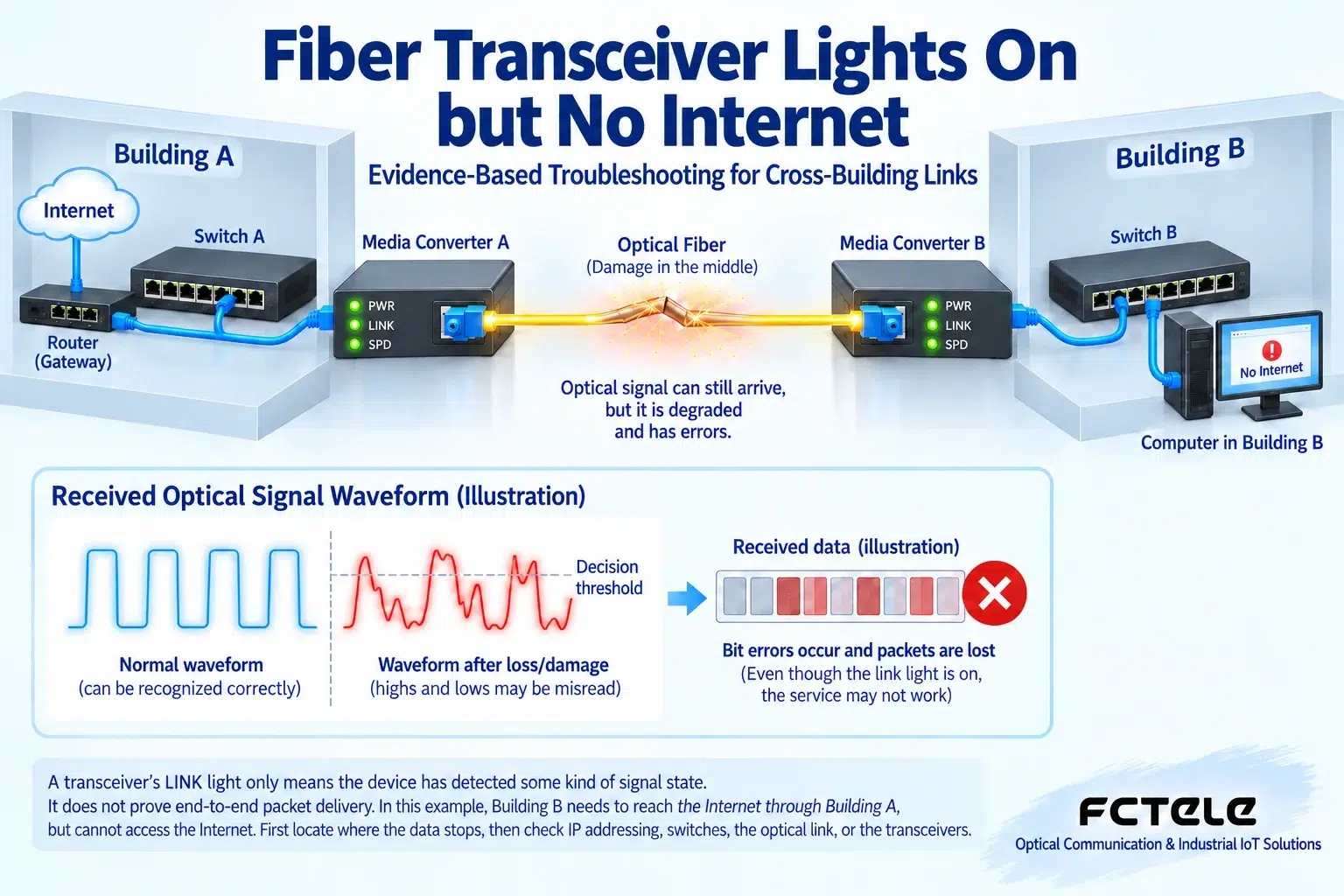
B棟のコンピューターが、スイッチ、光トランシーバーB、光ファイバー、光トランシーバーA、A棟のスイッチを経由してゲートウェイに到達し、そのゲートウェイが外部ネットワークに接続していると仮定します。ゲートウェイは、ローカルネットワークのトラフィックを別のネットワークへ送る機器であり、光トランシーバーがこの役割を担うわけではありません。まず、この経路が現場の実配線と一致しているか、VLAN、ルーティング、ファイアウォール、または第2のアップリンクも存在するかを確認してください。B棟の2台のコンピューターが相互通信できることから分かるのは、せいぜい両者間の経路の一部が正常だということであり、建物間経路やゲートウェイが正常であることは証明できません。テスト中に別のサービス回線を対象リンクと取り違えないよう、各ポート番号と両端の機種を図に記入してください。
光が届いていても有効なデータが得られないことがある理由
光受信器は到来した光を微小な電流に変換し、回路がそれを増幅して判定します。ノイズ、歪み、または不適切な受光パワーがあると、受信側は信号を検出できても、データを安定して復元できない場合があります。表示ランプが何を示すかは機器の設計によって決まり、物理リンクを示すもの、通信の発生を示すもの、障害伝播機能の影響を受けるアラームもあります。LinkとACTが点灯しているだけで、光ファイバー側の問題を除外することはできません。両端の受光パワー、インターフェースのエラーカウンター、ログを確認し、正常動作が確認済みの短いリンクと比較してください。光パワーが範囲内でも、符号化、速度、波形のすべての条件が正しいとは限りません。そのため、これは証拠の一つであって、リンク全体の適合性を保証するものではありません。
ステップ1:コンピューターのアドレスとローカル環境を確認する
まず、IPアドレス、サブネットマスク、デフォルトゲートウェイ、ドメイン名解決の設定を記録します。マスクはコンピューターがどの宛先をローカルの隣接機器として扱うかを決め、ゲートウェイはネットワークセグメント間の転送を担い、ドメイン名解決は名前をアドレスに変換します。この3つの役割は異なります。同じネットワーク上で正常に動作しているコンピューターと比較し、アドレスの重複、誤った固定設定、ネットワークカードの問題がないか確認してください。他の機器のIPをそのままコピーして、新たな重複を引き起こさないでください。テストでは、まず明確に特定できる内部アドレス、次にゲートウェイ、その後に外部アドレスとドメイン名へのアクセスを確認すると、問題を段階的に切り分けられます。外部アドレスには到達できるのにドメイン名でのアクセスが失敗する場合は、すべての宛先に到達できない場合とは調査の重点が異なり、すぐに光トランシーバーを交換する必要はありません。
ステップ2:たまたま得られた記録からウイルスを推測せず、ARPを観察する
ARPは、IPv4 LANでネクストホップのハードウェアアドレスを問い合わせる仕組みです。コンピューターはゲートウェイのIPを認識した後、通常、ローカルEthernetでフレームを送信する前に、対応するMACアドレスを取得する必要があります。MACアドレスを時折取得できることだけでは、リンクの健全性もウイルスの存在も証明できません。古い記録、片方向通信、アドレスの重複、スイッチの状態はいずれも判断を混乱させる原因になります。まず現象を記録し、承認された保守手順の範囲内で記録を更新して、要求と応答がリンクを通過するか観察してください。正常な端末の結果と比較し、同じゲートウェイが異なる経路で実際にどのように配置・運用されているかにも注意してください。セキュリティ上の問題が疑われる場合は、パケットキャプチャーと機器ログを収集してセキュリティ担当者に提供し、「インターネットに接続できない」ことを直ちにARP攻撃と解釈しないでください。
ステップ3:スイッチの転送とVLANの境界を確認する
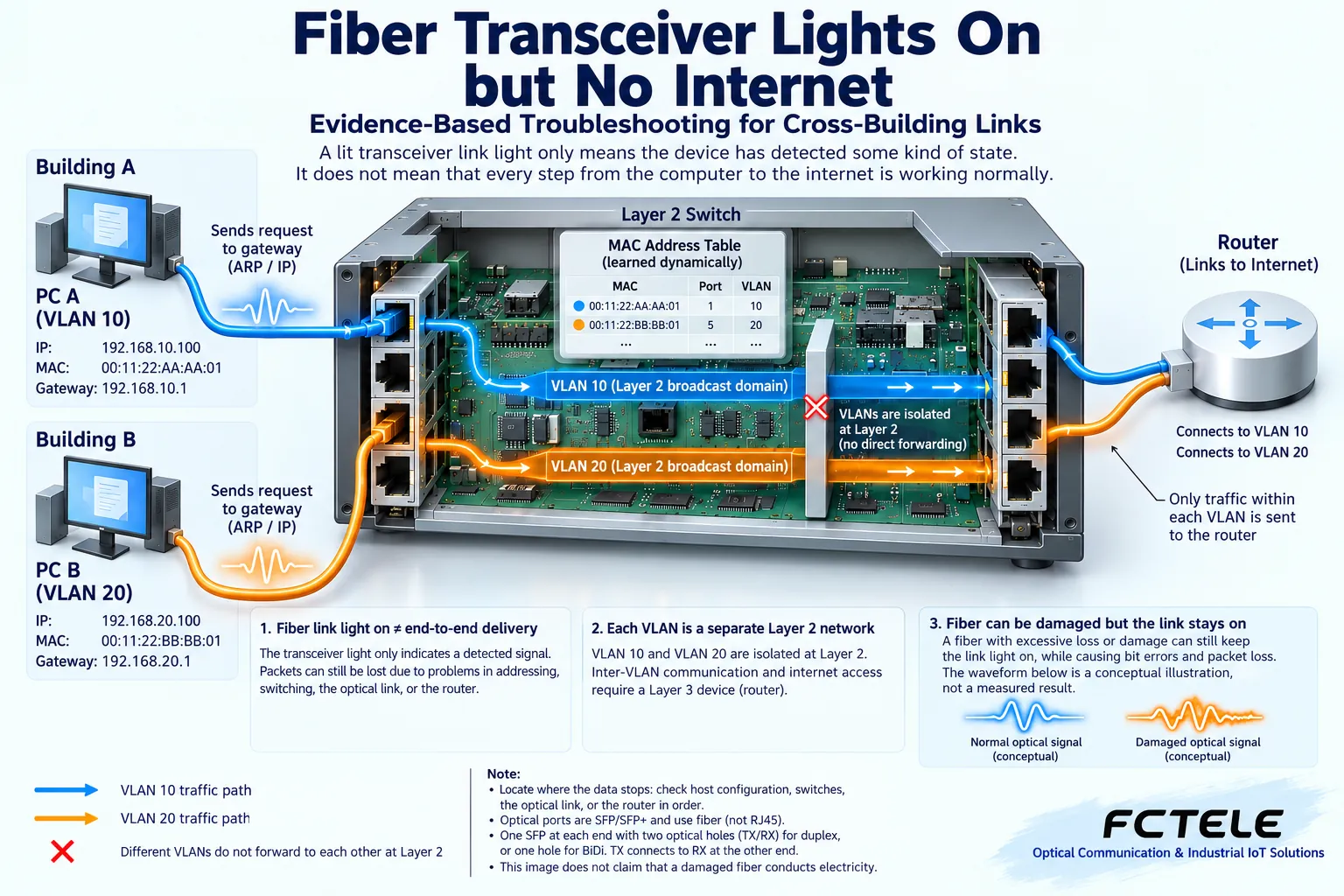
スイッチは通常、宛先MACアドレスに基づいて既知のユニキャストフレームを対応するポートへ送信します。一方、VLANは、同一機器上のネットワークを論理的に分離された範囲に分割します。B棟内では通信できるのに建物間では通信できない場合、アップリンクポートのタグ設定、許可リスト、またはアクセスポート設定の不一致が原因のことがあります。両端の該当VLANとポート状態を確認し、そのサービスの通信をタグ付きで通すべきか確認してください。管理画面にログインできるからといって、サービス用のVLAN設定が正しいとは限りません。管理トラフィックは別の論理経路を通っている可能性があります。承認なしに分離を無効化したり、すべてのVLANを通過させたりして、偶然の復旧を試みないでください。まず設定を保存し、設計と正常なポートを確認し、変更範囲を限定して、復旧計画を準備してください。
ステップ4:比較条件をそろえて区間ごとに交換する
保守時間帯に、まず正常動作が確認済みの端末と短いネットワークケーブルでA棟の該当ポートをテストし、その後、経路に沿って区間ごとに確認を進めます。A棟のローカルでは正常でB棟では異常であれば、問題を建物間の部分とその設定に絞り込めますが、テスト端末が同じ設定を維持しているかも確認する必要があります。光トランシーバーを交換する際は、速度、光ポート、対向機器との組み合わせ仕様を確認し、見た目が同じ2台を無造作に選ばないでください。一度に変更する項目は一つだけにし、変更前後の結果を記録します。原文で述べられているように、2台を同時に交換して復旧しただけでは、どちらが故障していたかは判断できず、電源やコネクターをしっかり挿し直した影響も完全には除外できません。科学的な障害切り分けでは、まだ分離できていないこれらの変数を認識する必要があります。
完全な障害切り分け記録の書き方
例えば、次のように記録できます。ある時間帯に、B棟内のアクセスは正常だったがゲートウェイの疎通確認は失敗した。A棟の同じVLAN上にあるテスト端末は正常だった。両端の光パワーとエラーカウンターを記録した。特定の短いパッチコードを交換しても結果は変わらなかった。元の電源を維持したまま片端を互換性のある機器に交換したところ、復旧した。このような記録は、他の人が再現や追加の確認を行うことを可能にし、「光トランシーバーが壊れていたので交換した」より多くの情報を含みます。一括交換の結果しか得られていない場合も、交換した部品と、根本原因をまだ切り分けられないことを正直に記載してください。障害切り分けは、責任を負わせる機器を探すことではなく、現象、作業、結果の間に証拠のつながりを構築することです。図中の信号とVLANの処理は説明用の模式的なものであり、現場のトポロジーに対する診断ではありません。
ネットワーク復旧後もアプリケーションの検証が必要
最後に、建物間の双方向通信、ゲートウェイ、ドメイン名解決、ユーザーが実際に必要とするサービスを再テストしてください。ファイル転送、映像ストリーミング、産業用ソフトウェアでは、接続、負荷、タイムアウトの要件が異なり、Pingが1回成功しただけでは完全復旧を意味しません。元の障害発生条件を含む一定期間の運用を観察し、エラーカウンターの増加、再接続、アラームが続いていないか確認してください。元の機器と設定は保管し、点検待ちであることを明記して、分析せずにすぐ廃棄しないでください。ユーザーにとって最も重要なのは、ランプが緑色になることではなく、安定して利用できることです。階層ごとに段階的に確認すれば、ゲートウェイ、セキュリティポリシー、サービス分離を誤って変更することを避けられ、原因が分からないまま部品交換を繰り返す事態も減らせます。
原理の確認資料:公式資料 1;公式資料 2。本文で説明する一般的な仕組みや事例は、該当機種のマニュアルの代わりにはなりません。
中国語の技術記事から翻訳。原文の初回公開日:2020-06-08。原文の最終更新日時:2026-10-13T22:21:36+08:00。 中国語の原文を読む
