

設置前に、すべてのインターフェースの方向を図示する
HDMI光トランシーバーの試運転では、まず、図をたどれば各ケーブルを特定できる接続図を用意します。ソース機器のHDMI OUTを送信機のHDMI INに接続し、送信機と対応する受信機を説明書に従って光ファイバーで接続し、受信機のHDMI OUTをディスプレイのHDMI INに接続します。ソースにはコンピューターやプレーヤー、表示側にはモニターやプロジェクターを使用できます。ただし、実際に対応するフォーマットは、組み合わせ全体によって決まります。
両端の機器、光ファイバー心線、ケーブルに名称と番号を表示し、型式、ファームウェア、発注した光ポート仕様、電源仕様を記録します。双方向映像製品やマルチサービス製品では、各ポートの方向をポートごとに明記する必要があります。監視用ループ出力を入力として扱ったり、光ポートの形状が同じというだけでネットワーク用トランシーバーと混同したりしてはいけません。本設置記事の汎用リンクは手順を説明するためのものであり、端子配線とインターフェース機能については、実際の型式のマニュアルに従ってください。
最初に電源、光経路、保守スペースを整える
両端それぞれで、銘板に記載された必要な電源、電圧、極性を確認し、機器および現場の規則に従って接地、保護、固定、放熱を行います。遠端の画面にも独自の電源が必要です。光ファイバーは、銅線ポートのPoE電力を伝送できません。電源仕様の選択肢があることを、1台の機器があらゆる電源に対応するという意味に解釈してはいけません。まして、シリアルポートやアラーム端子を誤って電源に接続してはいけません。
シングルモードかマルチモードか、使用可能な心線、コネクター、対応する光モジュール、波長条件を確認し、コネクターへの張力や過度な曲げを避けるための保守スペースを確保します。受信光パワーには上限と下限があり、短いパッチコードでも適切なモジュールが必要です。端面の検査と清掃には適切な工具を使い、動作状況を確認してから作業してください。動作中の可能性がある光ポートや光ファイバー心線を絶対に直視せず、精密な端面を一般的な綿で安易に拭かないでください。
手順1:ローカルの直接接続を正常動作が確認された基準にする
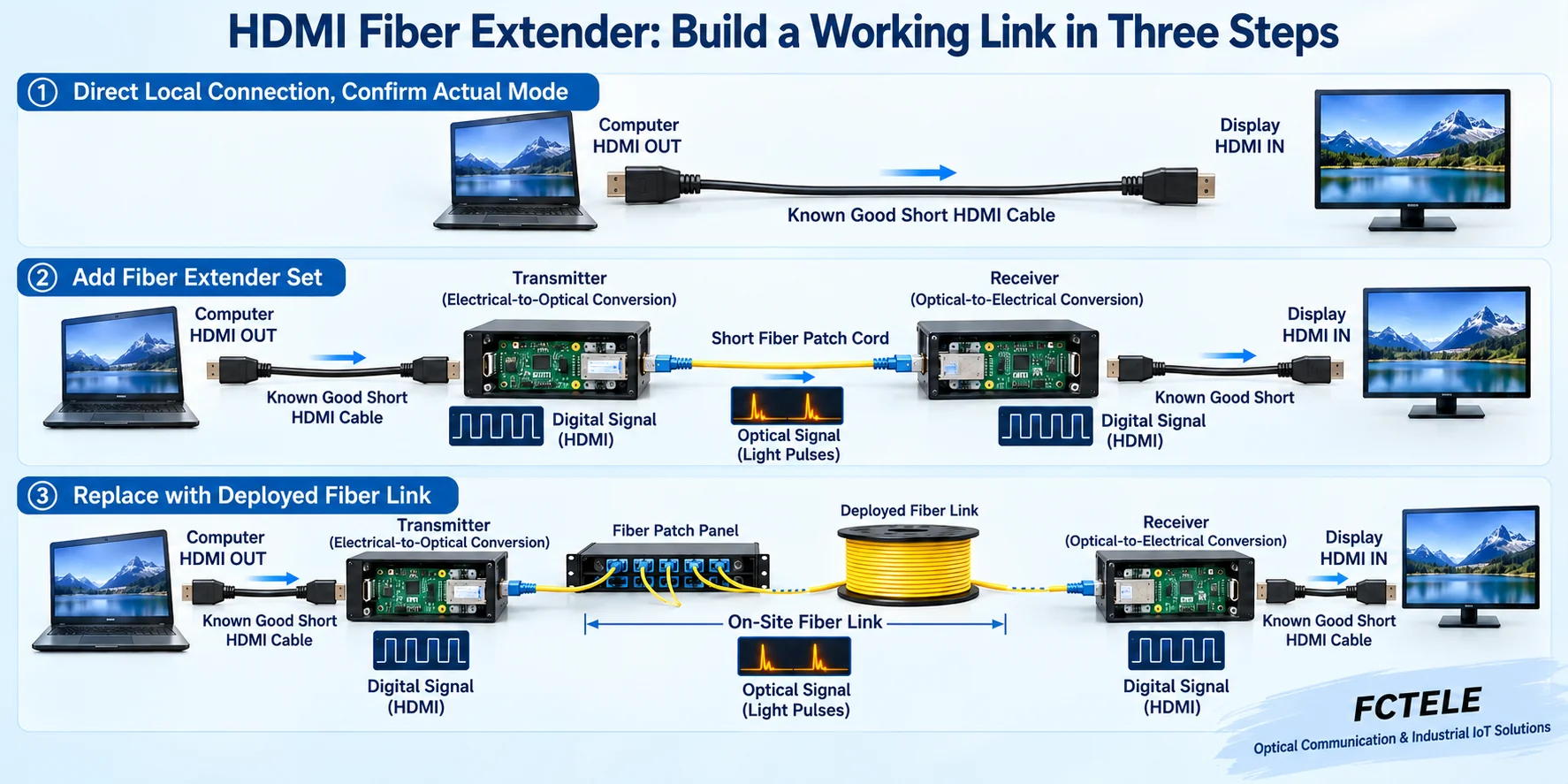
この段階では光機器を追加しません。正常動作が確認された短いHDMIケーブルで、ソース機器とディスプレイを直接接続します。起動ロゴが表示されただけで合格とせず、プロジェクトで実際に必要な解像度、リフレッシュレート、クロマ、ビット深度、音声を確認します。システムの出力設定、ディスプレイ識別情報、テスト内容を保存します。直接接続でも正常でない場合は、まずソース機器、ディスプレイ、または近端のケーブルに対処します。
該当する種類の保護コンテンツを再生する必要がある場合、ローカルの組み合わせでも、必要な認証を正常に完了できなければなりません。まず再生が許可された既知のテスト信号を確認し、その後、実際のサービスを検証します。これにより、異なる問題の混同を減らせます。ローカルの直接接続結果を記録した後は、以降の各手順でも、できる限り同じソース機器、同じディスプレイ、同じ短いケーブル、同じモードを維持し、新しい条件を一度に一つだけ追加します。
手順2:対応する機器と適切な短い光ファイバーを追加する
マニュアルに従って送信機と受信機を接続し、光学条件が適切な短いパッチコードを使用して、両端に正しく給電します。HDMIデジタル電気信号は、送信側が対応する処理によって光信号に変換され、受信側で対応する出力に復元されます。非対応フォーマットを対応フォーマットへ自動変換する装置ではありません。使用する型式の表示灯の意味を確認し、電源、光接続、映像の各状態を区別します。
ローカル基準と同じモードで映像と音声のテストを続け、その後、明確に対応している条件下で、その他の必要なモードを一つずつ検証します。短距離リンクが動作しない場合は、現場の光ケーブルを急いで分解するのではなく、まず機器の組み合わせ、入出力方向、フォーマット、ディスプレイとのネゴシエーション、電源を確認します。設定不要の型式で、存在しないゲインメニューを探してはいけません。また、別種の機器の説明に従って送信光パワーや距離切替スイッチを調整してはいけません。
手順3:短いパッチコードだけを実運用の光経路に置き換える
短距離リンクが安定したら、両端の機器と設定を変えずに、番号を確認した実運用の光ファイバー心線へ接続します。この手順では、主に現場の光ケーブル、コネクター、接続点が加わるため、機器の組み合わせに起因する要因と光経路の要因を切り分けやすくなります。選択した光モジュールの条件に従って送受信の対応関係と回線全体の損失を確認し、測定器、波長設定、測定位置、測定値を記録します。
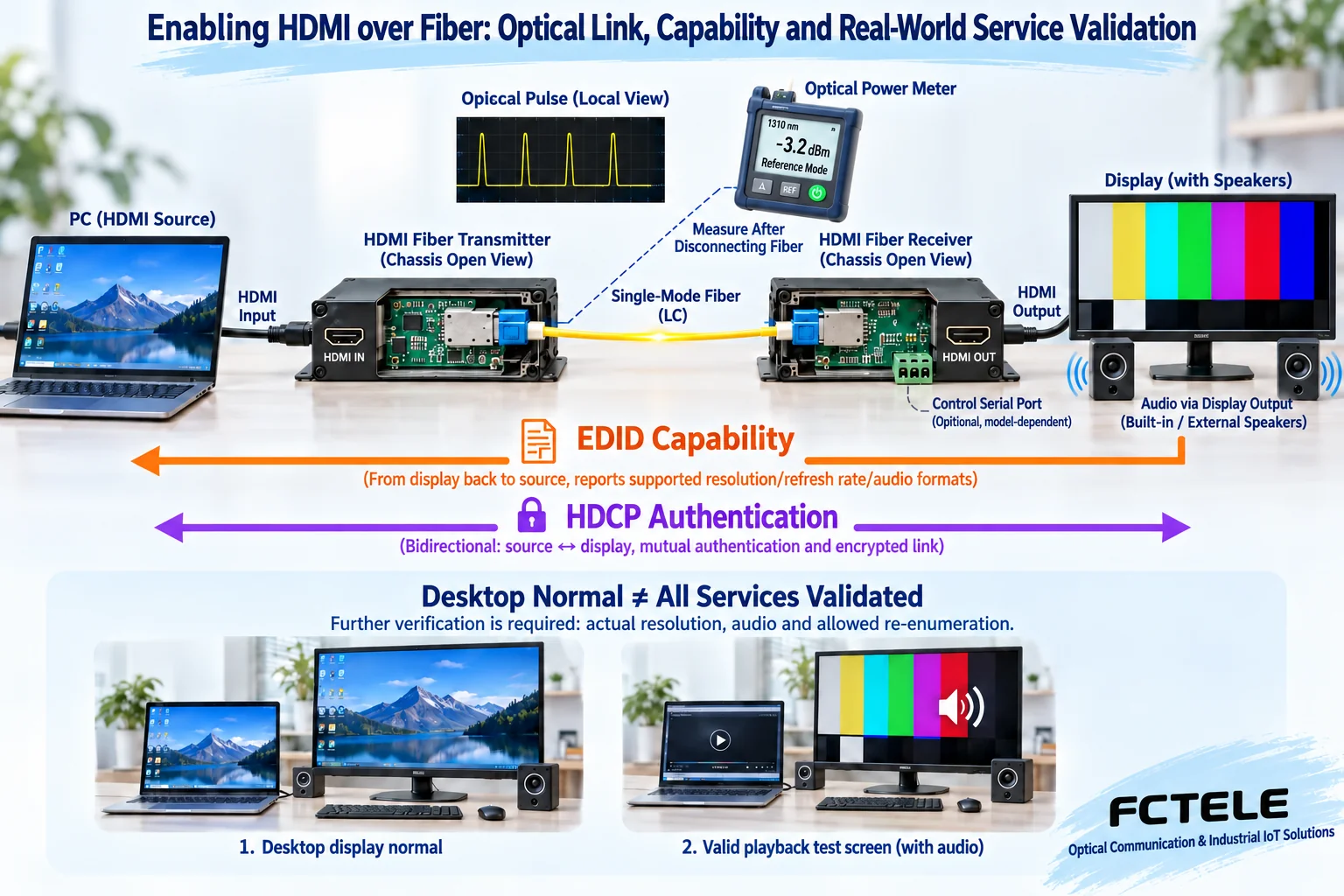
一般的な光パワーメーターによる測定では、通常、該当する光経路を切り離す必要があるため、許可された保守時間帯に作業してください。独立した測定の説明図を、サービスを中断しないオンライン監視と解釈してはいけません。受信側の測定値をモジュールの許容範囲と比較し、弱すぎる場合も強すぎる場合も確認が必要です。さらに損失箇所を特定する必要がある場合は、適切な作業条件を備えた担当者が回線に適した試験方法を使用し、表示灯の点灯を光経路測定の代わりにしてはいけません。
ディスプレイの対応能力とコンテンツ認証を個別に確認する
EDIDはディスプレイが対応する機能を記述し、ソース機器はそれに基づいて出力を選択します。エクステンダーは、その情報をソース側へ返送、キャッシュ、またはプリセットデータとして提供する場合があります。型式に応じて使用する方式を記録し、ディスプレイを交換した際は、古い能力情報が保持されていないか再確認します。EDIDを読み取れることは、高速映像の主信号経路が必ず安定していることを証明せず、光経路が接続されていることも、ディスプレイがソース機器の現在の設定を受け入れることを証明しません。
HDCPは、該当する保護コンテンツのリンク認証を行うもので、EDIDとは異なります。デスクトップは正常でも実際の番組が黒画面になる場合は、その発生条件を保持し、ソース機器、エクステンダー、ディスプレイの対応する組み合わせを確認します。飛暢のFCM-H1-4k2資料には、EDID返送と対応するHDCPのサポート項目が記載されていますが、最終的な試運転では実機と実際のサービスによる検証が必要です。これらの項目を、すべてのコンテンツおよびすべてのディスプレイとの無制限の互換性と解釈してはいけません。
音声、制御、周辺機器を個別にテストする
映像は出るのに音声が出ない場合は、まずソース機器がHDMIへ音声を送っているか、表示側に対応する再生能力があるか、機器がどの音声フォーマットに対応しているかを確認します。独立したアナログ音声、マイク、HDMI重畳音声は異なる経路の場合があり、光ファイバーを交換しただけで音声の問題が解決したとは判断できません。マルチサービス機器を使用する場合は、各チャンネルの送信元、送信先、方向を表にまとめます。
シリアル制御では、電気的インターフェース、ピン、通信パラメーターを一致させる必要があり、延長チャンネルがディスプレイのコマンドを自動変換するわけではありません。USBキーボードとマウスが正常に動作しても、カメラやすべてのタッチデバイスへの対応を意味しません。飛暢のFCM-H1dG1U1には関連する補助インターフェースが記載されていますが、実際の周辺機器の種類、方向、同時使用する組み合わせは個別に確認する必要があります。会議用カメラが必要な場合は、ホストによるデバイス列挙と実際のキャプチャー性能を独立して確認してください。
受入確認では、実際の使用と許可された復旧操作を検証する
実際のモード、動きのある映像、音声、計画された補助サービスを同時に動作させ、プロジェクトで合意した連続運転条件を検証します。許可された方法で、ソース機器の再起動、ディスプレイの再起動、機器の電源復旧を個別にテストし、ネゴシエーション、表示、制御が再確立できるか記録します。いわゆる非圧縮や見た目上の遅延ゼロという説明は、システム全体の応答と復旧性能のテストに代わるものではありません。
ちらつき、黒画面、色の異常が発生した場合は、まずその時点のモード、電源、機器の状態、操作順序を保存し、その後、一度に一項目だけを変更して区間ごとに確認します。アナログ映像のように、光ファイバーを抜くとスノーノイズが出るはずだという考えで、HDMIの問題を判断してはいけません。詳細な障害箇所の特定には、本技術センターのHDMIの黒画面とちらつきに関する記事も併せて参照できます。設置の受入確認では、正常な基準状態と実運用の光経路のテストを保持し、二種類の作業を混同して手当たり次第に部品を交換しないようにしてください。
次の保守担当者が結果を再現できるようにする
受入記録には、型式とファームウェア、インターフェースの方向、光ファイバー心線番号、電源位置、光接続の組み合わせ、完全な映像モード、EDID方式、サービス検証、復旧結果を含めます。元の配線図、実際の設定、異常記録は、同じ一組の機器に対応している必要があります。将来、画面の交換、USB周辺機器の追加、映像仕様の引き上げを行う際に、保守担当者はこれを基に再確認が必要な条件を把握できます。
この試運転方法の要点は、段階的に検証根拠を積み重ねることです。直接接続でソース機器と表示側を確認し、短距離光リンクで対応機器を確認し、実運用の光経路で現場の伝送を確認したうえで、ネゴシエーション、認証、実際のサービスを個別に検証します。各手順の成功が証明できるのは、その手順で検証した条件だけであり、すべてのモードに対応しているという意味に拡大してはいけません。この順序で設置することで、障害切り分けと受入確認の結果を後から検証できるようになります。
資料に関する注記:原理図は技術内容を確認済みであり、汎用的な仕組みを説明するためのものです。実製品の写真や実測記録ではありません。具体的なインターフェース、モード、対応能力は、選択した型式、バージョン、現場での検証によって決まります。
検証資料: 飛暢 FCM-H1-4k2 HDMI 製品資料
飛暢 FCM-H1dG1U1 マルチサービス製品資料
Extron HDMI 光ファイバーエクステンダーユーザーマニュアル
関連技術トピック: HDMI光トランシーバーとは:電気・光変換、ディスプレイとのネゴシエーション、伝送の適用範囲 HDMI光トランシーバーの選び方:完全な映像モード、光経路バジェット、補助インターフェース HDMIの黒画面とちらつきのトラブルシューティング 会議室のディスプレイとUSB、IPサービスの計画
中国語の技術記事から翻訳。原文の初公開日:2024-04-18。原文の最終改訂日時:2026-10-13T12:13:11+08:00。 中国語の原文を読む
