

ポートのLEDが点灯しない、繰り返しオフラインになる、接続はできてもパケットが失われるといった症状は、必ずしもスイッチの損傷を意味しません。正しい手順は、まず稼働中の業務を保護し、物理接続の問題と設定の問題を区別してから、正常動作が確認されたケーブルと対向機器を使って項目ごとに検証することです。本記事では、ポート障害の切り分け方法を説明します。ネットワーク全体の障害解析に代わるものではなく、現場での分解や修理を案内するものでもありません。
1. 銅線ポートをデータが通過する仕組み
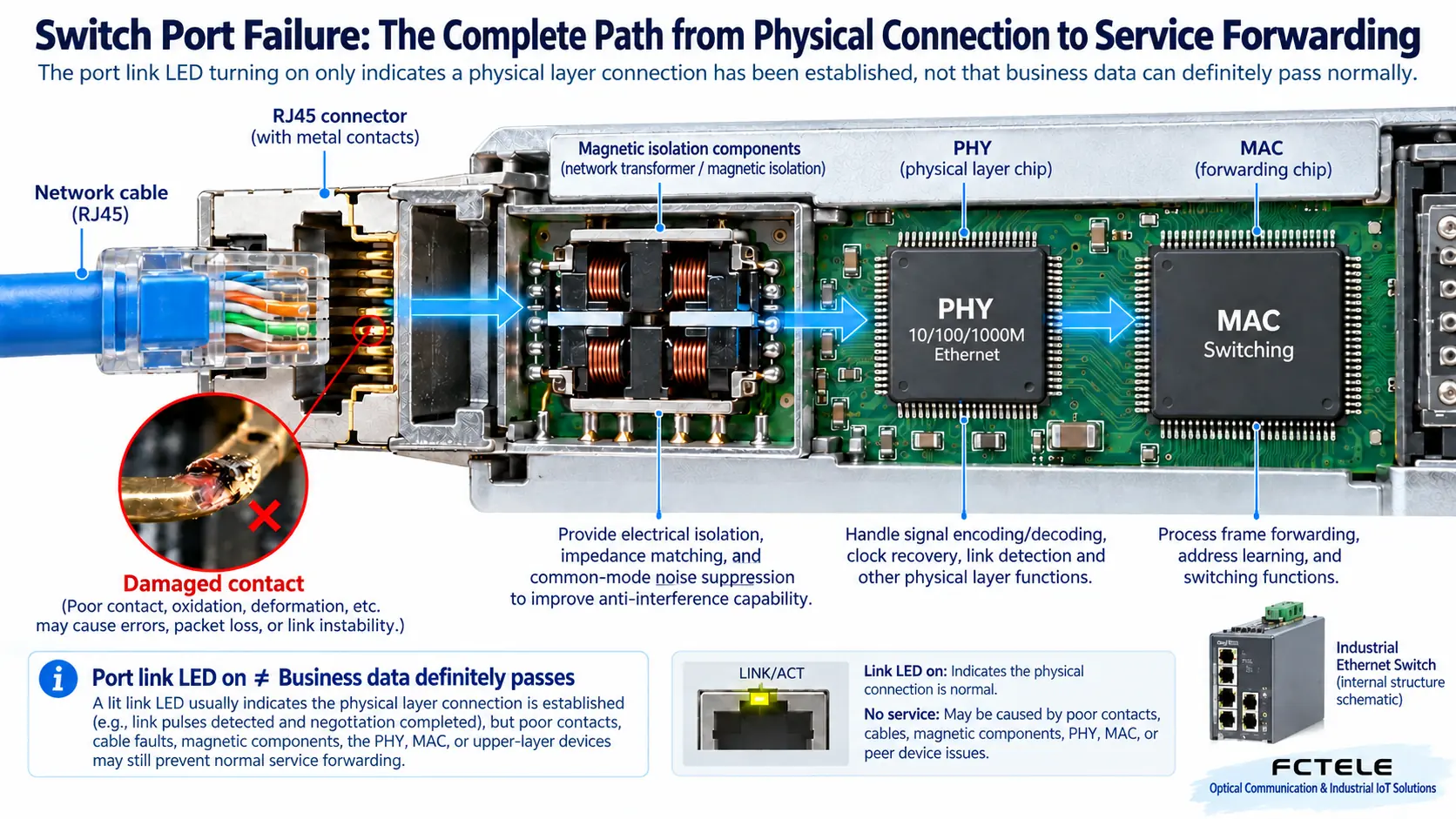
RJ45ソケットは、単純な金属製の接続箱ではありません。ネットワークケーブル内のツイストペアは差動電気信号を接点へ送り、信号は絶縁トランスを経由して、物理層信号を扱う送受信回路であるPHYに入ります。PHYはリンクネゴシエーションや信号復元などを行い、その後データをMACインターフェースとスイッチングロジックへ渡します。プラグの緩み、線対の接触不良、異常な干渉はいずれも、物理信号を不安定にする可能性があります。外装に明らかな損傷がなくても、リンクが切断されることがあります。
リンクLEDは通常、物理接続が確立されたことを示し、点滅は多くの場合、送受信動作に関連します。ただし、LEDの色や点灯パターンは機器のマニュアルで定義されています。LEDが点灯していても、VLAN、アドレス、業務プロトコルが正しいとは限りません。また、消灯していても、直ちにチップの焼損の証拠とはみなせません。管理者によって無効化されたポート、電源が切れた対向機器、不適切な速度設定でも、同様の症状が生じることがあります。まずポートの状態が「完全に消灯している」「周期的に消灯する」「接続を維持しているがエラーフレームがある」のどれに該当するかを記録します。これにより、異なる問題の混同を避けられます。
2. 現場の配線に触れる前に、まず証拠を収集する
ポート番号、対向機器、ケーブル経路、最近の変更内容、切断が発生した時刻を記録します。管理型機器では、リンク状態、ネゴシエーションで決定した速度、デュプレックスモード、エラーカウンターを確認できます。過去からの累積値だけを見るのではなく、一定期間の増分を比較してください。CRCなどのエラーが増え続ける場合は、まずケーブル、接続品質、干渉を確認します。ただし、単一のカウンターだけでハードウェアの損傷を判断してはいけません。業務通信のタイムアウトは、輻輳、ホストコンピューター、プロトコルパラメーターによっても発生する場合があります。
試験前に、その機器が生産制御、リングネットワーク、PoE給電を担っているか確認します。ケーブルを抜くとカメラやコントローラーへの給電が途切れる場合があり、ポートを変更するとリングネットワークの切り替えが発生する場合があります。現場の保守許可を取得し、復旧計画を準備して、元の設定を保存してください。試験のために2つのポートをむやみに直結したり、トラブルシューティングだけを目的にネットワーク全体のセキュリティポリシーを無効にしたりしないでください。確認されていない検電ペンや非標準の給電機器を、稼働中のサービスポートに接続しないでください。
3. 銅線ポートでは、一度に変更する変数を1つにする
まず、プラグが確実にロックされているか、ケーブルが圧迫されたり鋭角に曲げられたりしていないか、ポート内に異物、変形、腐食がないかを確認します。電源を切って行う外観検査も、電気試験の代わりにはなりません。通電中のソケットに工具を差し込まないでください。焦げ臭、焼け跡、浸水がある場合は使用を中止し、資格のある修理担当者に引き渡してください。糸くずや残留物が新たな問題を引き起こす可能性があるため、アルコールを含ませた綿球で銅線ポートを直接拭くことは推奨されません。
保守時間帯に、対向機器と設定を変更せず、元のケーブルを適切な長さの正常動作確認済みネットワークケーブルに交換します。障害が解消した場合は、元のケーブルまたはコネクターをさらに試験する必要があります。問題が残る場合は、対向機器を正常動作が確認されたものに交換し、再度結果を比較します。スイッチのポート変更は最後に検討し、その際には元のポートのVLAN、速度、PoE、セキュリティ設定も一致させます。新しいポートが使用できることは、障害範囲が絞られたことを意味するにすぎません。設定の違いを無視して、元のポートが損傷していると断定することはできません。
例えば、カメラが数分おきにオフラインになる場合は、まずリンクイベントと機器の再起動時刻を両方記録します。カメラが再起動し、それに伴ってリンクも切断される場合は、電源またはPoE電力バジェットをさらに確認します。カメラが再起動していないのにエラーフレームが急増する場合は、回線の確認に重点を置きます。この例は診断の進め方を示すものであり、すべての切断がネットワークケーブルの交換だけで解決できることを意味しません。長距離、屋外、強い干渉のある環境では、適切な配線方法と保護対策も必要です。
4. 光ファイバーポートでは、互換性、清掃、送受信方向を区別する
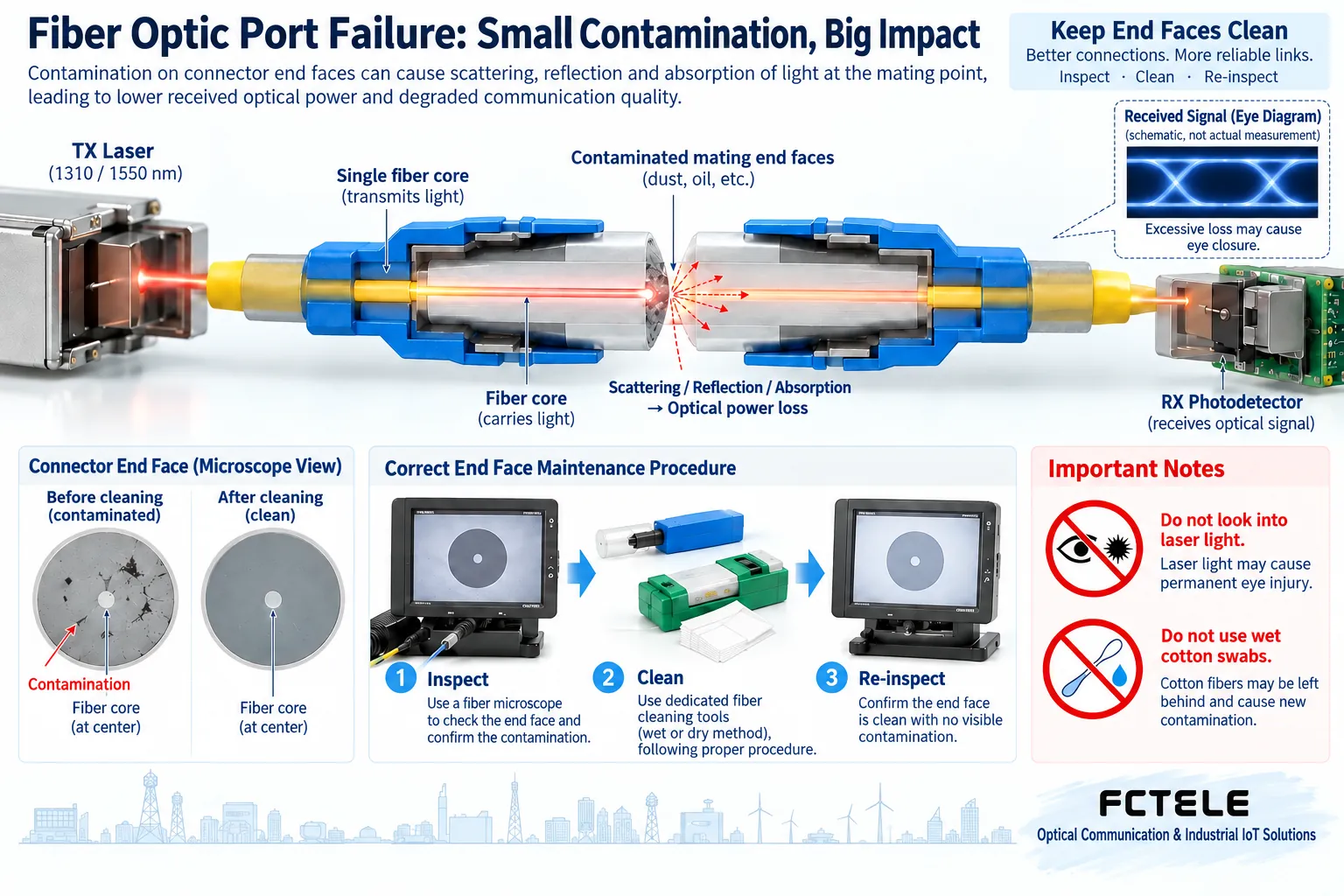
光ファイバーポートのリンクは、送信器、光ファイバー、コネクター、受信器で構成されます。2芯接続では通常、ローカル側のTXを対向側のRXに接続し、2本のファイバーがそれぞれ別の方向の信号を伝送します。1芯BiDiでは、送信波長と受信波長が相互に対応する組み合わせが必要であり、プラグの形状が同じかどうかだけでは判断できません。速度、ファイバーの種類、伝送距離、機器が対応するモジュール仕様も一致している必要があります。具体的な詳細は、納入されたモデルとモジュールの資料に従ってください。
ほこりは光を遮ったり散乱させたりし、受信器に到達する有効な光パワーを低下させる可能性があります。正しい手順は、適切な検査ツールで端面を点検し、ツールと機器の要件に従って清掃した後、再度点検することです。「拭いた」ことを「すでに清潔である」ことと同一視しないでください。光ファイバーポートやファイバー端面を直接のぞき込まないでください。モジュールを交換する際は、機器がホットスワップに対応しているか確認し、静電気対策に注意してください。端面に手で触れたり、専用清掃ツールの代わりに一般的なティッシュを使ったりしないでください。
5. ポートの検証結果と設定の検証結果を分けて判定する
物理リンクが安定した後も、VLAN、アドレス、アクセスポリシー、アプリケーション通信の確認を続け、「LEDが点灯した」という理由だけで作業を終えないようにします。継続稼働が必要なサービスでは、現場の負荷に適した時間幅で監視し、リンクの再確立、エラーカウンターの増加、業務通信のタイムアウトが引き続き発生していないか確認します。元の監視設定とセキュリティ設定を復元し、交換したケーブル、モジュール、ポートを記録して、再現可能な証拠を残します。
飛暢科技の公式ウェブサイトでは、管理型スイッチの機能として、ポート統計、ログ、Ping、ポートミラーリングなどが紹介されています。統計とログは発生時点の特定に役立ち、ミラーリングは指定したトラフィックを解析装置へ送信できます。ただし、これらの機能は機器が障害を自動修復することを意味せず、すべてのモデルに搭載されているわけでもありません。ミラーポートの速度やキャプチャー装置の処理能力が不足すると、パケットを取りこぼす場合があります。使用前に、現在納入されているバージョンと権限を確認してください。
同じ物理ポートが、同じ設定のもとで、正常なケーブル、正常な対向機器、互換性のあるモジュールによる相互検証後も異常な状態を示し、設定と環境の要因が除外されて初めて、ハードウェア故障を示すより強い根拠となります。この段階で、ログと試験記録を保存し、技術サービスへ連絡してください。自分でポートをはんだ付けしたり改造したりしないでください。原文にあるホットスワップ、ケーブルへの負荷、屋外のサージに関する注意事項は残しても構いませんが、未検証の損傷原因として断定するのではなく、予防・点検項目として実施すべきです。
参考資料:Fluke Networksの光ファイバー検査・清掃資料;飛暢科技のマネージドスイッチ製品詳細。原理図は一般的な仕組みを説明するものであり、実物、測定データ、特定モデルに関する確約を示すものではありません。
中国語の技術記事から翻訳。原文初公開:2021-01-15。原文最終改訂:2026-10-13T17:34:48+08:00。 中国語の原文を読む
