


シリアルサーバーのネットワーク設定では、機器が使用するアドレス、データが相手側に届く経路、アプリケーションが接続するサービスという3つの事項を解決する必要があります。IP、マスク、ゲートウェイ、DNSにはそれぞれ役割があり、いくつかの初期値を入力するだけで通信が成立するわけではありません。まず隔離されたテストネットワークで管理画面へのアクセスを確認し、次にアプリケーション接続を確立し、最後にシリアル機器の実際の応答を検証してください。これによって初めて、「Webページが開く」ことと「システムが使用可能である」ことを区別できます。
1.アドレスは機器を、ポートはサービスを特定する
シリアルサーバーのシリアル回路は、計測機器からバイト列を受信してバッファリングし、ネットワークプロトコルスタックに渡します。Ethernetインターフェースは、ネットワークフレームをケーブルに送出します。逆方向では、ネットワークデータを受信し、シリアルパラメーターに従って端末へ送信します。ネットワーク設定が決めるのは、データが機器に届く方法であり、計測機器がコマンドを理解できるかどうかではありません。RS485の配線、ボーレート、Modbusの局番は、引き続き個別に確認する必要があります。
IPはネットワークインターフェースの論理アドレスであり、ネットワークのポート番号はTCPまたはUDPのサービスを識別します。管理用Webページとシリアルアプリケーションは同じIPを使用できますが、サービスポートは異なります。シリアルチャネル1は、TCPポート1ではありません。マルチチャネル機器では、異なる待受ポートや別のマッピング方式を使用する場合があるため、具体的な設定を確認してください。旧記事の「4001から始まる」という記述を全製品の初期値とみなしたり、管理用Webページのアドレスをそのままアプリケーションの接続先アドレスとみなしたりしないでください。
2.マスクとゲートウェイが経路に影響する理由
サブネットマスクは、宛先がローカルネットワーク上にあるかどうかを判断するために使用します。192.168.10.20/24と192.168.10.30/24を例にすると、/24は255.255.255.0に対応し、両者は互いを同一サブネット上にあると判断します。同じレイヤー2ネットワーク上にあり、ポリシーで許可されていれば、デフォルトゲートウェイを経由せずにスイッチを介して通信できます。これはアドレス設計の例であり、飛暢科技製品の工場出荷時設定ではありません。
192.168.20.20などの別のサブネットにアクセスする場合、ホストには使用可能な経路が必要です。より具体的な経路が存在しない場合に限り、デフォルトゲートウェイを使用します。ゲートウェイは通常、ローカルサブネット内で到達可能なルーターのインターフェースであり、遠隔サーバーのアドレスを安易に入力することはできません。宛先に到達できるだけでは不十分です。相手側にも戻り経路が必要であり、ファイアウォールおよびVLANのポリシーでも、該当するアプリケーションを許可する必要があります。マスクが誤っていると、機器が遠隔の相手をローカルの隣接機器と誤認する可能性があります。一方、ゲートウェイの誤りは、サブネットをまたぐアクセスにのみ影響する場合があります。
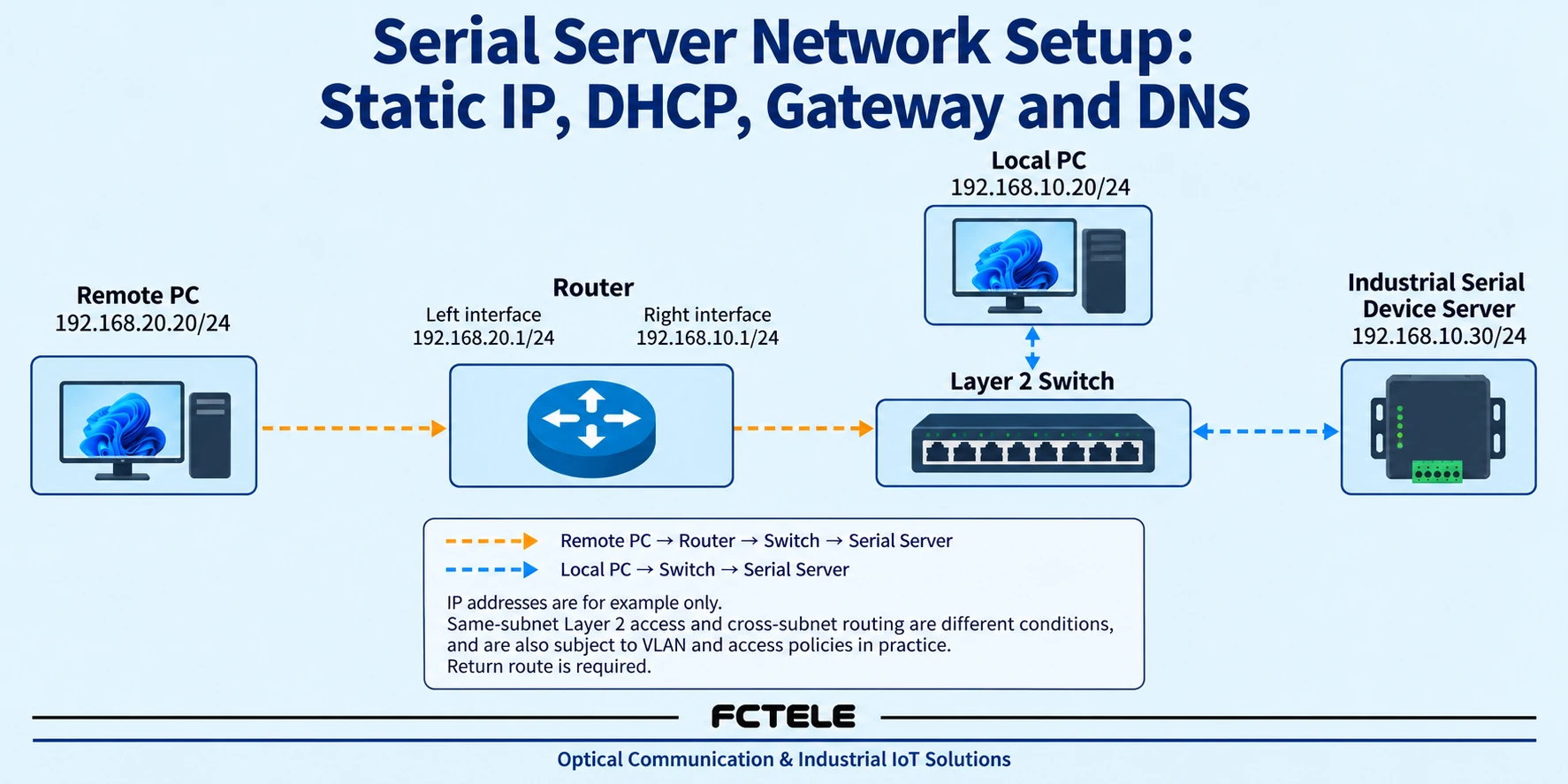
コンピューターに有線、無線、VPNなど複数のインターフェースがある場合、意図しないネットワークカードからアクセスが送出されることがあります。ネットワークケーブルが接続されているという理由だけで、テスト通信が必ずそのインターフェースから送出されると思い込まず、実際に使用されるインターフェース、アドレス、経路を最初に記録してください。2枚のネットワークカードに重複するサブネットを安易に設定しないでください。また、機器を探すためだけに、承認なくテスト用コンピューターと本番ネットワークをブリッジ接続しないでください。
3.固定IPとDHCPの選び方
固定IPは、管理者が設計したうえで機器に手動設定します。上位コンピューターが固定アドレスでアクセスする場合は引き継ぎが容易ですが、アドレスは一意であり、DHCPアドレスプールと整合している必要があります。Pingに一度応答がなかっただけで、そのアドレスが未使用だと判断することはできません。機器でPingが無効になっていたり、一時的にオフラインになっていたりする可能性があります。2台の機器が誤って同じアドレスを使用し、断続的な切断が発生しないよう、アドレス割当記録と機器識別情報を保管してください。
DHCPはDynamic Host Configuration Protocolです。クライアントは、サービスにアドレスと関連するネットワークパラメーターを要求します。一般的な初回割当手順はDiscover、Offer、Request、ACKであり、サービスの探索、候補設定の受信、選択した設定の要求、確認の受信という流れです。この手順にインターネット接続は不要ですが、現在のネットワークからDHCPサービスに到達できる必要があります。サブネットをまたぐ場合は、管理者がリレーを設定することがあります。リースには有効期限があり、機器は規則に従って更新する必要もあります。一度のアドレス取得を永続的なものとみなすことはできません。
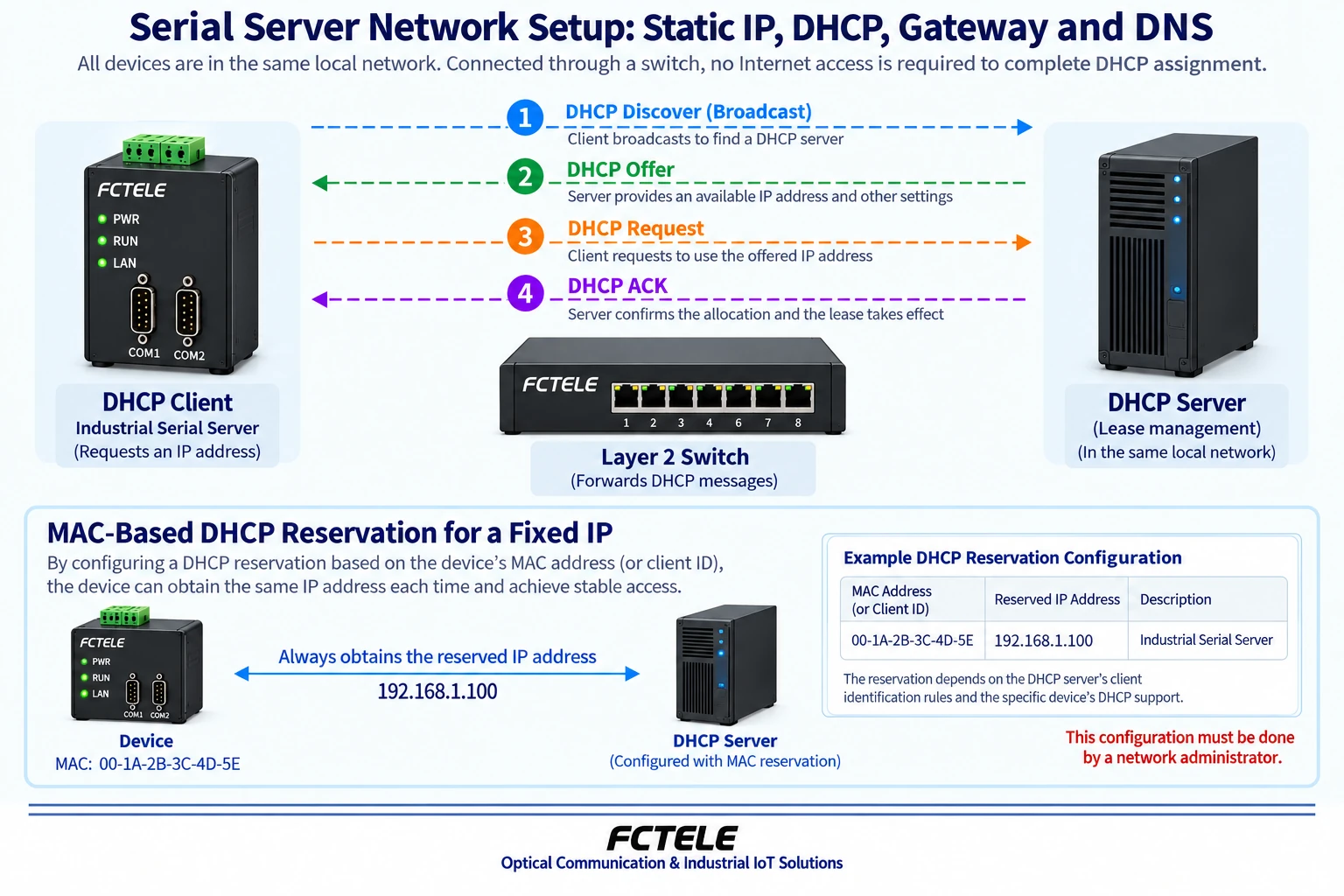
集中管理が必要で、上位コンピューターからのアクセス先アドレスを安定させたい場合は、DHCP予約を検討できます。これは、機器側でプール内のアドレスを任意に設定するのではなく、管理者が該当クライアント用にアドレスを予約する方法です。予約にはクライアント識別子またはMACを使用する場合があり、サーバーの規則に従って確認する必要があります。利用できるのは、対象モデルがDHCPに対応している場合に限られます。ネットワークにDHCPがない場合、機器が何らかの固定アドレスにフォールバックすると推測せず、マニュアルと現在の状態を確認してください。
4.DNSが必要になる場合
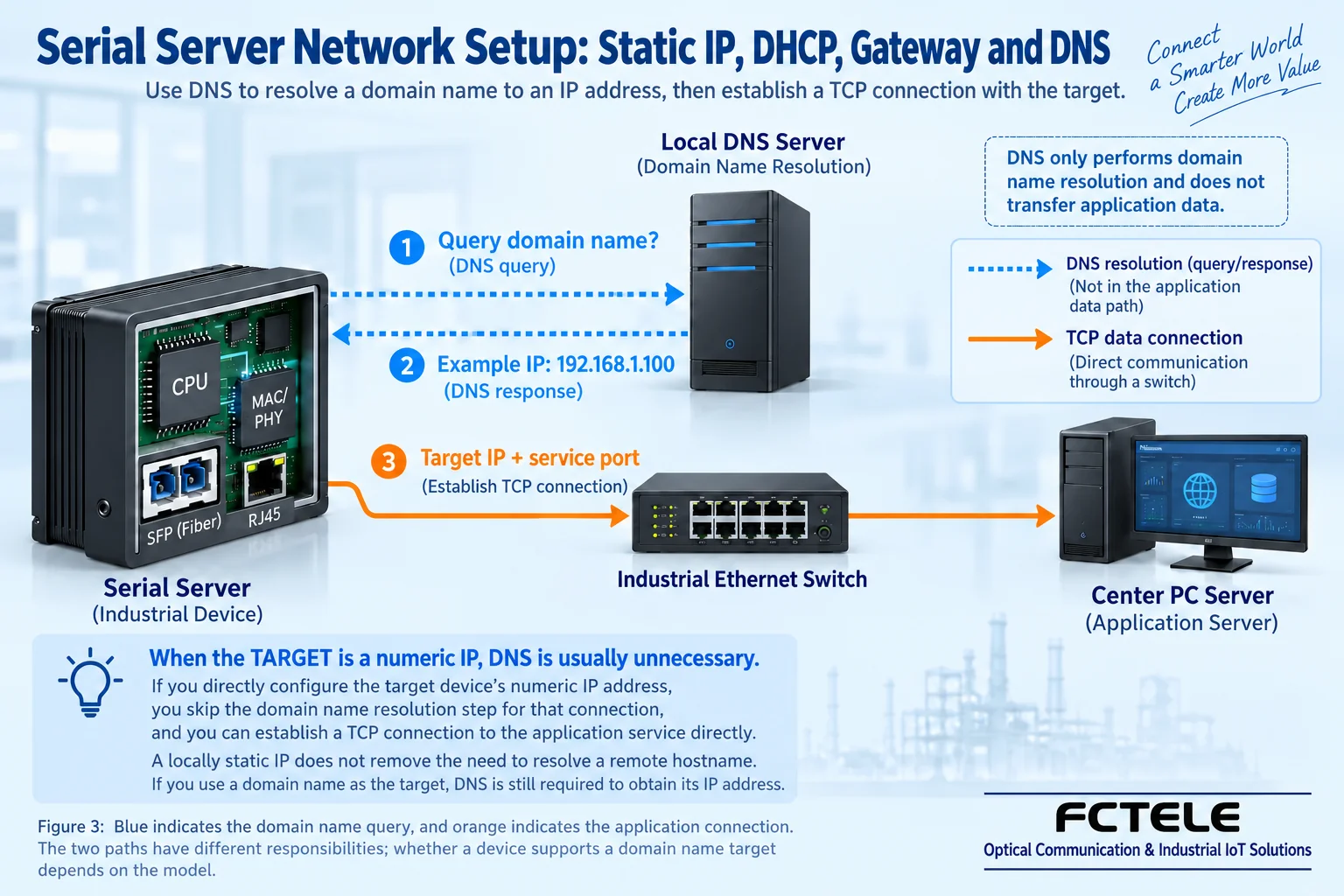
DNSはDomain Name Systemであり、名前の問い合わせに対して対応するレコードを返します。機器が「収集センターのドメイン名」に能動的に接続する場合、通常は最初に設定済みのDNSサービスへ問い合わせ、その後、取得したアドレスに従ってアプリケーション接続を確立します。名前解決の成功は、TCPポートが開いていることを意味しません。また、DNSサービスは、すべてのアプリケーションデータが通過しなければならない中継点でもありません。数値形式のIPを宛先として使用する場合、その接続では通常、ドメイン名の解決は不要です。
ドメイン名とIPアドレスは、厳密な一対一対応ではありません。1つの名前に対して複数のアドレスが返される場合も、異なる名前が同じアドレスを指す場合もあります。レコードにはキャッシュの有効期間もあるため、名前解決の設定を変更しても、すべてのクライアントが直ちに新しい値を使用するわけではありません。社内の収集センター名には企業内DNSが必要な場合があり、安易に公開DNSへ切り替えると名前を解決できないことがあります。使用するDNSアドレスはネットワーク管理者の設計に従う必要があり、確認せずにルーターのアドレスをDNSサービスとして扱うことはできません。
5.アクセス不能を避け、安全にアドレスを変更する
作業前に、モデル、ファームウェア、現在のIP、アドレス取得方式、管理用アクセス先、アプリケーションポート、上位コンピューター側のマッピングを記録し、設定をエクスポートして保守時間帯を確保してください。メニュー名、初期アカウント、アプリケーションの設定方法は製品によって異なります。本記事では、全製品共通の初期パスワードや、推測に基づくメニュー階層は示しません。初回ログイン後は、セキュリティポリシーに従って個別の認証情報を設定してください。ファームウェアを更新する場合は、対応バージョン、バックアップおよびロールバック方法を確認し、「最新版」という理由だけで本番機器を直接更新しないでください。
最初に新しいアドレスと、コンピューターからそのアドレスに到達する方法を計画してから、ネットワークパラメーターのグループを1つだけ変更してください。保存後に管理セッションが切断されても、単にアドレスが変わったためであり、必ずしも機器の故障ではありません。新しいアドレスで再度アクセスし、必要に応じてテスト用コンピューターを承認済みのサブネットに設定してください。設定が直ちに適用されるか、再接続または再起動が必要かは、モデルごとの表示に従ってください。IP、シリアル形式、アプリケーションモードを同時に変更すると、障害発生時に原因の切り分けが困難になるため、同時には変更しないでください。
アドレスが分からなくなった場合は、まず引き継ぎ記録、DHCPリース、スイッチの学習記録、またはメーカーの機器検出ツールを確認してください。検出ツールのブロードキャストはルーターを越えられない場合があり、見つからないからといって機器がオフラインとは限りません。工場出荷時設定への復元ではパラメーターが消去されるため、承認とバックアップを得たうえでの最終手段としてください。稼働中のバス上でリセット操作を繰り返さないでください。管理用およびアプリケーション用のアクセス先では、アクセス元を制限してください。公衆網を経由するアクセスには承認済みの安全なアクセス手段を使用し、制御ポートを直接公開しないでください。
6.3段階の結果による受入確認
第1段階では、ネットワークと管理機能を確認します。リンク状態、アドレスの重複、マスク、ルーティング、アクセス規則が適切であり、許可されたコンピューターから管理用アクセス先にアクセスできることを確認します。Pingは補助的な判断材料にすぎず、ポリシーで禁止されている場合もあります。Pingに成功しても、アプリケーションが接続されていることは証明できません。第2段階では、アプリケーション接続を確認します。Serverとして待ち受けるのか、Clientとして能動的に接続するのか、接続先のIPまたはドメイン名、ポート、セッション状態を確認してください。ドメイン名では失敗し、数値アドレスでは成功する場合は、DNSを個別に確認し、シリアルパラメーターは変更しないでください。
第3段階では、実際のシリアル応答を確認します。機器のマニュアルで許可された読み取り専用要求を使用し、送信バイト列、受信バイト列、戻り値を確認してください。接続は確立するのに応答がない場合は、配線、シリアル形式、局番、プロトコルの確認を続けてください。透過伝送では、Modbus RTUがModbus TCPに自動変換されるわけではありません。対応するゲートウェイモードを備えた機器のみが、設定に従って変換できます。その後、想定負荷、再接続、機器再起動後の復旧をテストしてください。本番稼働の中断には、必ず承認が必要です。
飛暢科技のシリアルサーバー製品カテゴリおよびFCT-1500シリーズの2855詳細ページには、複数のシリアルポートや電気ポートと光ポートの組み合わせが掲載されており、インターフェース数と導入環境の伝送媒体に応じてモデルを選定できます。同詳細ページのネットワークプロトコル欄にはDHCP/DNSが記載され、WEB管理、ルーター越え通信、自動再接続も掲載されているため、アドレス割当、集中設定、復旧に関する要件の確認に利用できます。ただし、これらの機能に対応しているからといって、現場のルーティングやDNSがすでに正しく設定されていることを意味するわけではなく、再接続のたびにアプリケーションの状態が保持されることを保証するものでもありません。光ポートは、正しいIPおよびルーティング設定の代わりにはなりません。具体的な注文型番、ファームウェア、メニュー、復旧条件は引き続きマニュアルで確認する必要があり、インターフェースの外観から推測することはできません。接続手順全体については、 使用チュートリアル を、バイト列とループバックの検証については、 設定・デバッグガイド .
参考資料: IETF RFC 2131(DHCP) ; IETF RFC 1034(DNS) ; 飛暢科技のシリアルサーバー製品カテゴリ ; 2855の製品詳細 を参照してください。模式図は一般的な仕組みを示すものであり、実際の製品や実測パラメーターを表すものではありません。例示したアドレスを本番環境の設定にそのまま使用することはできません。
動的ドメイン名がアドレス変更に対応する仕組み
DDNSは動的DNS更新であり、接続先アドレスの変更に合わせて名前のレコードを更新できる仕組みです。これは、機器がDNSに問い合わせる動作とは別のものです。更新は、該当する仕組みに対応したルーター、ホスト、またはクライアントが実行します。シリアルサーバーがドメイン名の問い合わせ機能しか備えていない場合、それだけで機器自身が更新を公開できると判断することはできません。商用サービスの更新インターフェースも異なる場合があり、古いツールのメニューを統一されたプロトコルとして扱うことはできません。
アドレス変更後は、DNSキャッシュ、レコードの有効期間、機器が名前を再解決するタイミングも考慮する必要があります。確立済みのTCP接続は、名前解決レコードを変更しただけで新しいアドレスへ自動的に移行するわけではありません。機器がTCP Clientを使用してセンターに接続する場合は、まずドメイン名の入力、DNSおよびセンターのアプリケーションポートの設定が可能であることを確認し、その後、再名前解決と再接続の結果を観察してください。具体的な実行条件はモデルごとに確認してください。ドメイン名を使用しても、NAT、ファイアウォール、通信事業者による共有アドレスの制約は解消されず、DDNSも安全なネットワークアクセス手段の代わりにはなりません。
管理された環境で接続先レコードを変更し、問い合わせ結果、実際の接続先アドレス、アプリケーションの読み取り値を確認して、旧接続の解放と復旧の動作を記録してください。テストのために公衆網向けの制御ポートを直接開放しないでください。参考: RFC 2136 動的更新の仕組み 。サービス事業者の更新方式がこの仕組みと一致するかどうかは、別途確認する必要があります。
本記事は、対応する旧記事のうち有効な内容を引き継いでいます。模式図は一般的な原理を示すものであり、一般的な仕組みと個別モデルの機能は分けて確認する必要があります。
中国語の技術記事から翻訳。原文初公開:2022-12-06。原文最終改訂:2026-10-13T11:01:30+08:00。 中国語の原文を読む
