


ในการอ่าน LED ของตัวแปลง ให้ตรวจสอบไฟเลี้ยงก่อน จากนั้นตรวจสอบลิงก์ออปติคัลและสายทองแดงแยกกัน แล้วจึงตรวจสอบความเร็วและดูเพล็กซ์บทความนี้อธิบายแผงที่มี LED หกดวงสองแบบ โดยอ่านตามคอลัมน์ซ้ายและขวา ตำแหน่งที่เหมือนกันไม่จำเป็นต้องมีหน้าที่เหมือนกัน: LED ด้านบนของ Fast Ethernet แสดงอัตราของฝั่งออปติคัลและสายทองแดงแยกกัน ส่วน LED 1000 และ 100 ของ Gigabit ต่างแสดงความเร็วของสายทองแดง อย่าคาดหวังว่า LED ทุกดวงจะติดพร้อมกัน
1. เส้นทางข้อมูลและไฟแสดงสถานะเป็นคนละส่วนกัน
ตัวแปลงสื่อไฟเบอร์ขยายการเชื่อมต่อ Ethernet จากสายทองแดงไปยังไฟเบอร์ PHY ของ RJ45 หรือวงจรรับส่งสัญญาณชั้นกายภาพ ทำหน้าที่ตรวจรับสัญญาณจากสายทองแดง วงจรแปลงสื่อจัดการข้อมูลที่เกี่ยวข้อง และส่วนออปติคัลแปลงระหว่างสัญญาณไฟฟ้ากับแสง ข้อมูลแสงขาเข้าจะผ่านกระบวนการย้อนกลับไปเป็น Ethernet การเปลี่ยนสื่อไม่ได้เปลี่ยน Ethernet ให้เป็นโปรโตคอลบริการชนิดอื่น
LED บนแผงแสดงสถานะวงจร ข้อมูลไม่ได้ไหลผ่าน LED โดย LINK แสดงการเชื่อมต่อลิงก์ และ ACT แสดงกิจกรรม ซึ่งมักรวมกันเป็น Link/Act โดยปกติ การติดค้างหมายถึงเชื่อมต่อลิงก์แล้ว และการกะพริบหมายถึงตรวจพบทราฟฟิก PWR แสดงไฟเลี้ยง LED ความเร็วแสดงอัตราปัจจุบันของพอร์ต และ FDX แสดงฟูลดูเพล็กซ์ ซึ่งรองรับการส่งและรับพร้อมกัน
สิ่งเหล่านี้เป็นเพียงเบาะแส ไม่ใช่หลักฐานว่าแอปพลิเคชันทำงาน ลิงก์ทั้งสองอาจมีไฟติดแม้มีปัญหา IP, VLAN หรือแอปพลิเคชัน ความถี่ในการกะพริบไม่ใช่การวัดอัตราการรับส่งข้อมูล ฮาร์ดแวร์อาจใช้ลอจิก LED ที่กำหนดค่าได้ ให้เทียบสีและลักษณะติดค้าง/กะพริบกับเครื่องหมายบนแผงจริงและคู่มือของรุ่นนั้น
2. แผง Fast Ethernet แบบ LED หกดวง: อ่านคอลัมน์ซ้ายก่อน แล้วจึงอ่านคอลัมน์ขวา
ภาพที่ 1 ใช้ตัวอย่างสองคอลัมน์สามแถวตามที่กำหนด เมื่อหันหน้าเข้าหาแผง ไฟเบอร์อยู่ทางซ้ายและ RJ45 อยู่ทางขวา โดยคอลัมน์คือ FX และ TX ในที่นี้ TX หมายถึงสายทองแดงคู่บิดเกลียว ต่างจาก TX ข้างพอร์ตออปติคัลที่หมายถึงการส่งสัญญาณแสง แผงแบบดั้งเดิมเหล่านี้ไม่มี LED บนตัว RJ45 เอง แต่มีไฟแสดงสถานะหกดวงจัดเป็นชุดอยู่ตรงกลาง อย่าสับสนกับ LED ของ RJ45 ใน B-series รุ่นหลัง FX/TX เป็นป้ายกำกับคอลัมน์ ส่วน 100 และ Link/Act ระบุแถวบน/แถวกลาง โดยมี FDX/PWR อยู่แถวล่าง ผังนี้เป็นเพียงตัวอย่าง ไม่ใช่กฎที่ใช้กับ Fast Ethernet ทุกแบบ
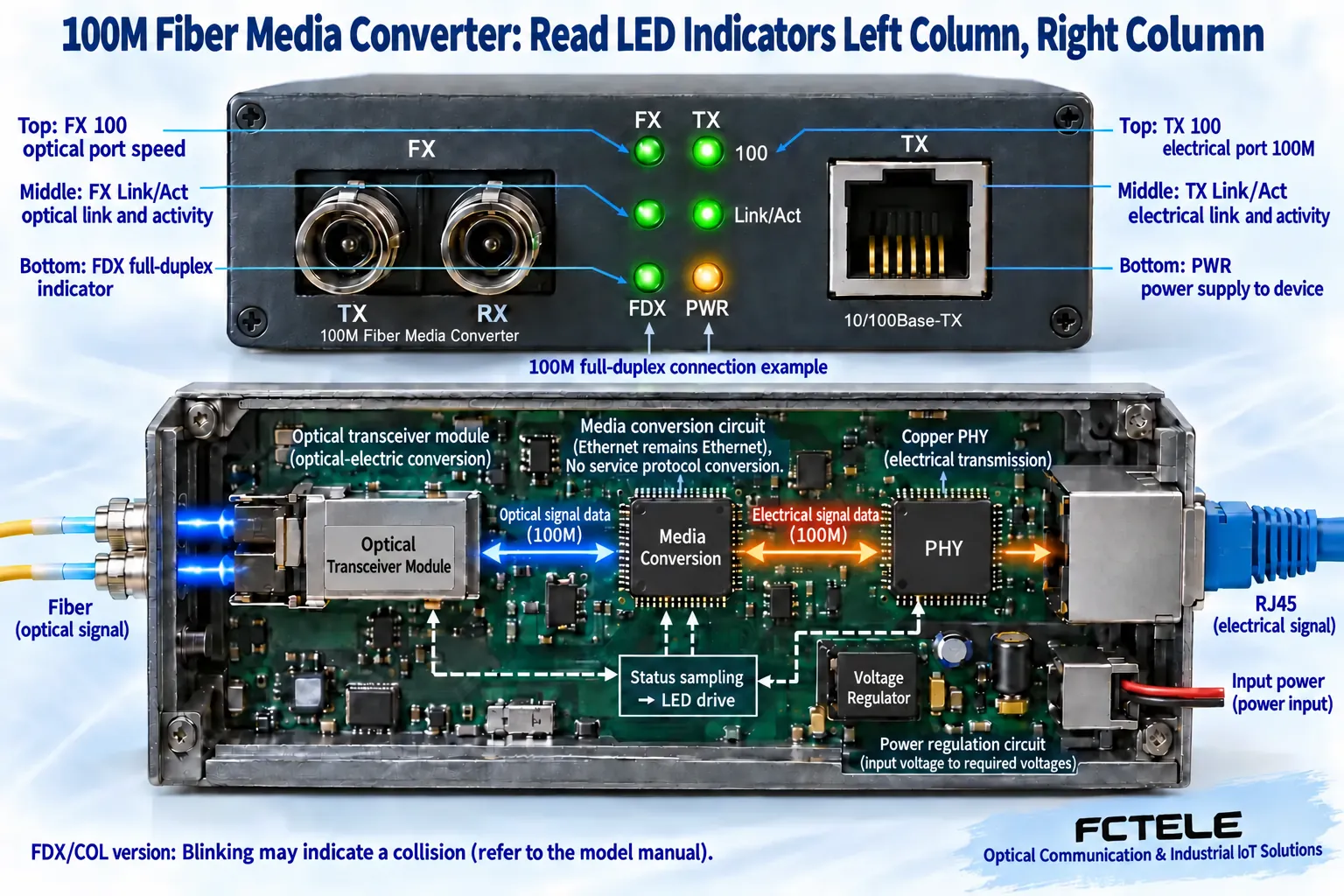
ซ้ายบน: FX 100ไฟนี้แสดงอัตรา Fast Ethernet ของพอร์ตออปติคัลในตัวอย่าง เครื่องหมาย 100 ไม่ได้ยืนยันการเชื่อมต่อไฟเบอร์ ต้องตรวจสอบ LED ซ้ายกลางด้วย รุ่นที่มีอัตราคงที่อาจไม่มี LED ความเร็วหรือใช้ชื่ออื่น อย่าอนุมานความหมายจากตำแหน่งเพียงอย่างเดียว
ซ้ายกลาง: FX Link/Actไฟนี้แสดงลิงก์/กิจกรรมของฝั่งออปติคัล โดยปกติ การติดค้างหมายถึงเชื่อมต่อลิงก์แล้ว และการกะพริบหมายถึงมีทราฟฟิกทางออปติคัล หากไฟดับ ให้ตรวจสอบไฟเลี้ยงของอุปกรณ์ปลายทาง การจับคู่แบบไฟเบอร์เส้นเดียว/สองเส้น และอัตราของส่วนออปติคัล/โมดูล จากนั้นตรวจสอบการเชื่อมต่อแกนไฟเบอร์และการสูญเสีย สำหรับไฟเบอร์แบบดูเพล็กซ์ TX ฝั่งหนึ่งจะเชื่อมต่อกับ RX ของอีกฝั่งในแต่ละทิศทาง
ซ้ายล่าง: FDXในตัวอย่างนี้ ไฟแสดงโหมดดูเพล็กซ์ โดยทั่วไป การติดหมายถึงฟูลดูเพล็กซ์ ส่วนความหมายเมื่อดับต้องตรวจสอบตามรุ่น หากมีเครื่องหมาย FDX/COL คำว่า COL หมายถึงการชนกันของข้อมูล และการกะพริบอาจแสดงการชนกันในโหมดฮาล์ฟดูเพล็กซ์ อย่าถือว่าการติดหรือกะพริบหมายถึงฟูลดูเพล็กซ์ในทุกกรณี หากการตั้งค่าฝั่งสายทองแดงต่างกัน ให้ตรวจสอบการเจรจาและข้อผิดพลาด แทนการอาศัย LED นี้เพียงอย่างเดียว
ขวาบน: TX 100ไฟนี้แสดงการทำงานของสายทองแดงที่ 100 Mbps สำหรับรุ่น 10/100 ที่มีลิงก์สายทองแดงเชื่อมต่อแล้ว การดับอาจหมายถึง 10 Mbps แต่ไฟอาจดับเมื่อไม่ได้เชื่อมต่อด้วย จึงต้องพิจารณาร่วมกับ LED ขวากลาง
ขวากลาง: TX Link/Actไฟนี้แสดงลิงก์/กิจกรรมของ RJ45 หากดับ ให้ตรวจสอบไฟเลี้ยงของอุปกรณ์ปลายทางและการเสียบสายให้แน่น จากนั้นลองเปรียบเทียบด้วยสายและพอร์ตที่ทราบว่าใช้งานได้ดี การติด/กะพริบยืนยันได้เฉพาะลิงก์/กิจกรรมที่เกี่ยวข้อง ไม่ได้ยืนยันว่าเข้าถึงเซิร์ฟเวอร์ระยะไกลได้
ขวาล่าง: PWRไฟนี้แสดงไฟเลี้ยง การติดไม่ได้ยืนยันว่าวงจรภายในทุกส่วนทำงาน หากดับ ให้ตรวจสอบปลั๊ก อะแดปเตอร์ และพิกัดไฟขาเข้าก่อน ตรวจสอบแรงดัน ขั้วไฟ และความสามารถในการจ่ายกระแสก่อนเปลี่ยนทดแทน การเสียบปลั๊กได้พอดีเพียงอย่างเดียวไม่เพียงพอ ห้ามเปิดตัวเครื่องขณะมีไฟเลี้ยง
3. แผง Gigabit แบบ LED หกดวง: คอลัมน์เหมือนเดิม แต่ไฟด้านบนต่างกัน
ภาพที่ 2 ใช้ลำดับการอ่านเดิม จุดสำคัญคือ 1000 และ 100 ต่างแสดงความเร็วสายทองแดงในตัวอย่าง ไม่ได้แยกแสดงความเร็วสายทองแดง/ออปติคัล ให้ยืนยันส่วนออปติคัล Gigabit จากข้อมูลจำเพาะและ FX Link/Act ไฟ 1000 ด้านซ้ายบนไม่ใช่หลักฐานว่าลิงก์ออปติคัล Gigabit ทำงาน
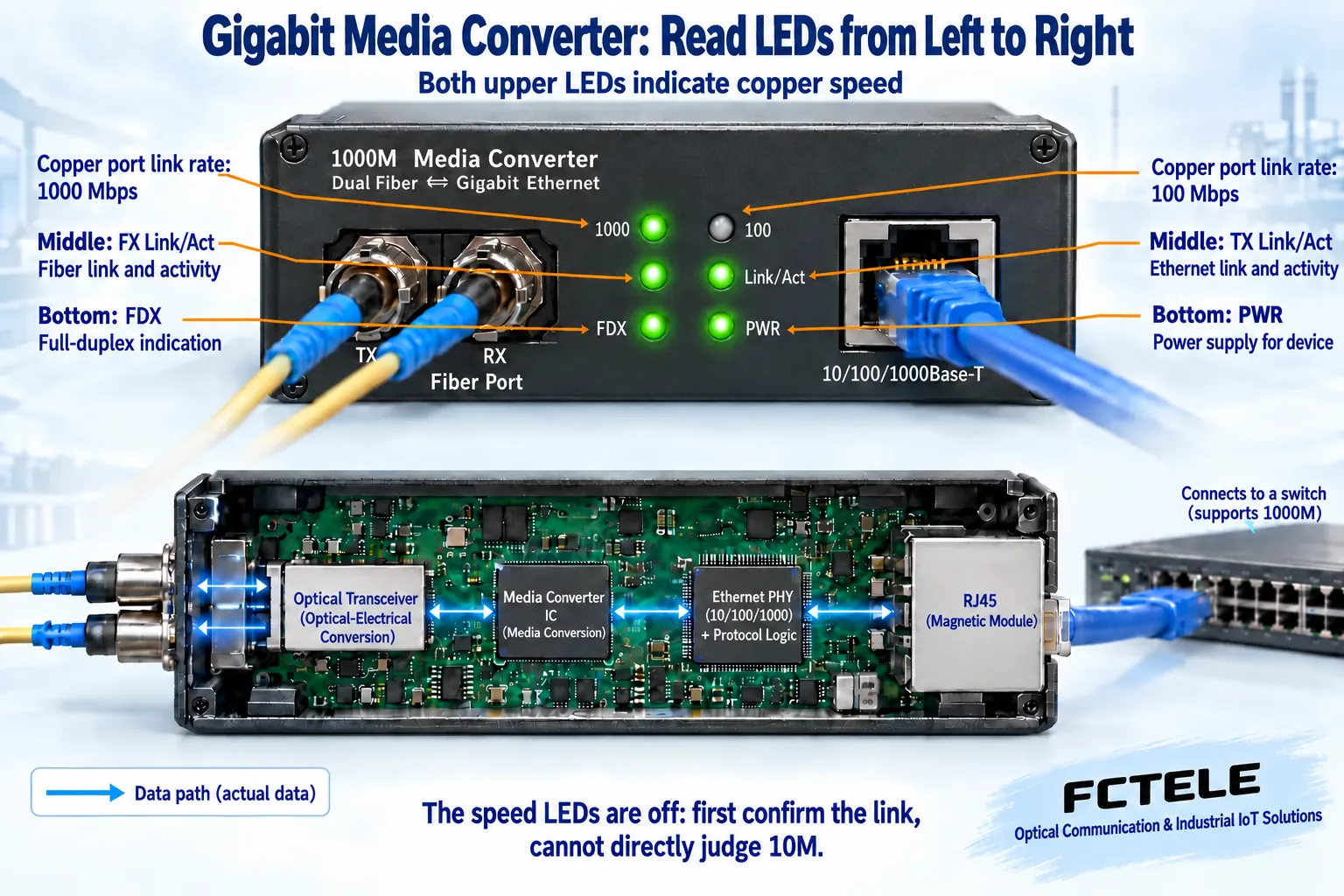
ซ้ายบน: 1000ในที่นี้ การติดหมายถึงฝั่งสายทองแดงเจรจาได้ 1000 Mbps ไม่ได้ยืนยันอัตราการรับส่งข้อมูลระดับ Gigabit ของแอปพลิเคชันหรือบริการ Gigabit ที่ปลายทางอีกฝั่งซ้ายกลาง: FX Link/Actยังคงแสดงลิงก์/กิจกรรมของฝั่งออปติคัลซ้ายล่าง: FDXยังคงเป็นไปตามคำจำกัดความดูเพล็กซ์ของรุ่นนั้น ให้ตรวจสอบฟังก์ชัน COL แยกต่างหากหากมี
ขวาบน: 100ในที่นี้ การติดหมายถึงฝั่งสายทองแดงเจรจาได้ 100 Mbps เป็นการแสดงอัตราสายทองแดงอีกดวงหนึ่ง เช่นเดียวกับ 1000 ด้านซ้ายบนขวากลาง: TX Link/Actยังคงแสดงลิงก์/กิจกรรมของ RJ45ขวาล่าง: PWRยังคงแสดงไฟเลี้ยง การคงลำดับคอลัมน์เดิมช่วยหลีกเลี่ยงการสลับระหว่างวิธีอ่านตามคอลัมน์กับตามแถว
หาก 1000 และ 100 ดับทั้งคู่ ให้ตรวจสอบ TX Link/Act ก่อน การที่ LED ความเร็วทั้งสองดวงดับเป็นเรื่องปกติเมื่อไม่มีลิงก์สายทองแดง ให้สรุปว่าเป็น 10 Mbps เฉพาะเมื่อรุ่นนั้นรองรับ และรูปแบบไฟแสดงความเร็วตามคู่มือพร้อมสถานะลิงก์ยืนยันเท่านั้น อุปกรณ์ Gigabit บางรุ่นรองรับเฉพาะอัตราสายทองแดง/ออปติคัลบางค่า
ตัวอย่างเช่น ตัวแปลง Gigabit ที่เชื่อมต่อกับกล้อง Fast Ethernet อาจแสดงสถานะปกติเป็นไฟ 100 ขวาบนติด ไฟ 1000 ซ้ายบนดับ และไฟกิจกรรมขวากลางกะพริบ ซึ่งไม่จำเป็นต้องเป็นข้อขัดข้อง หากสวิตช์ Gigabit ยังเจรจาได้ 100 Mbps ให้ตรวจสอบความสามารถ การตั้งค่า และสาย การเชื่อมต่อ Gigabit ผ่านสายทองแดงต้องใช้ครบทั้งสี่คู่สาย หน้าสัมผัสที่ไม่ดีอาจทำให้ลดความเร็วหรือทำงานไม่เสถียร
4. FCTEL B-series: ยึดตามเครื่องหมายจริง ไม่ใช่บังคับใช้รูปแบบ LED หกดวง
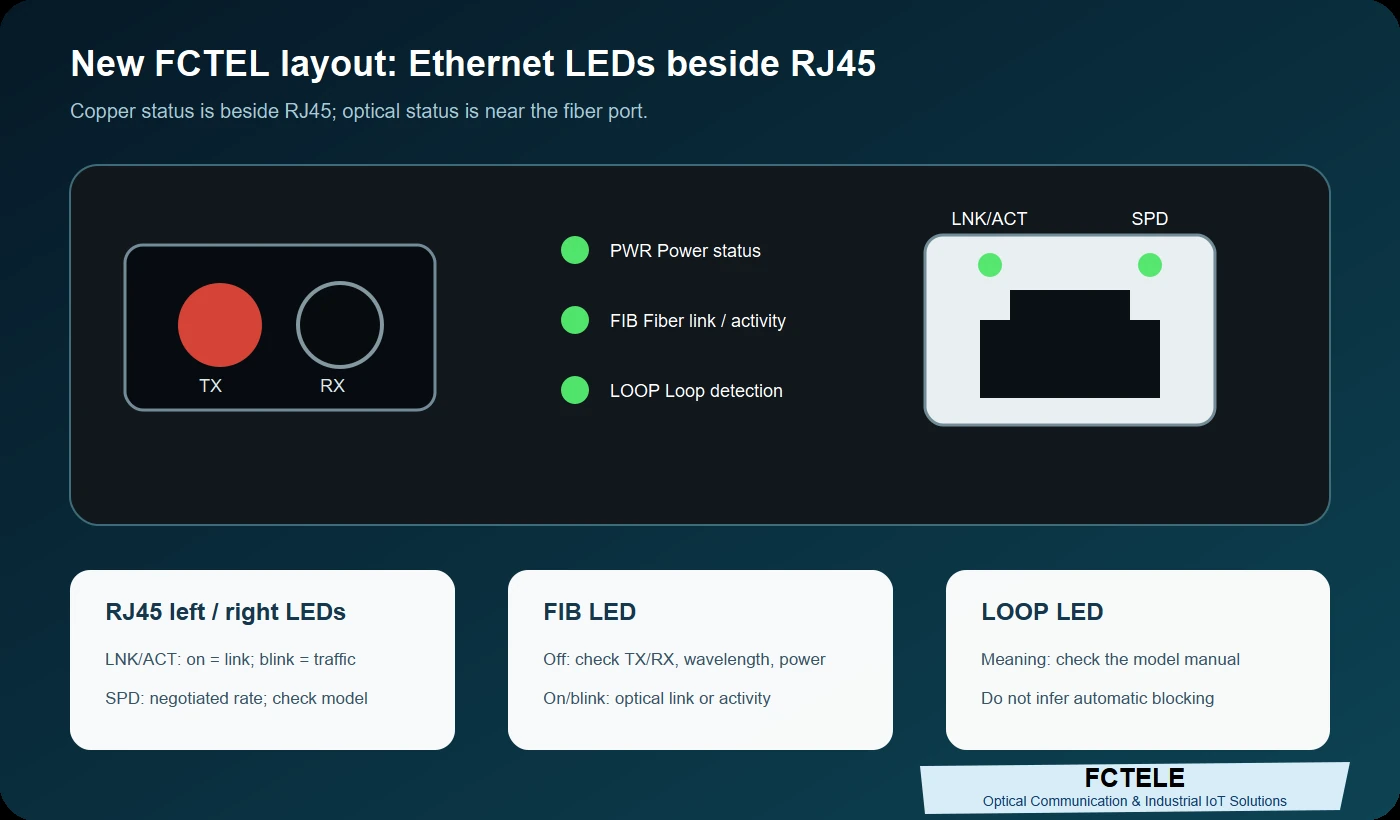
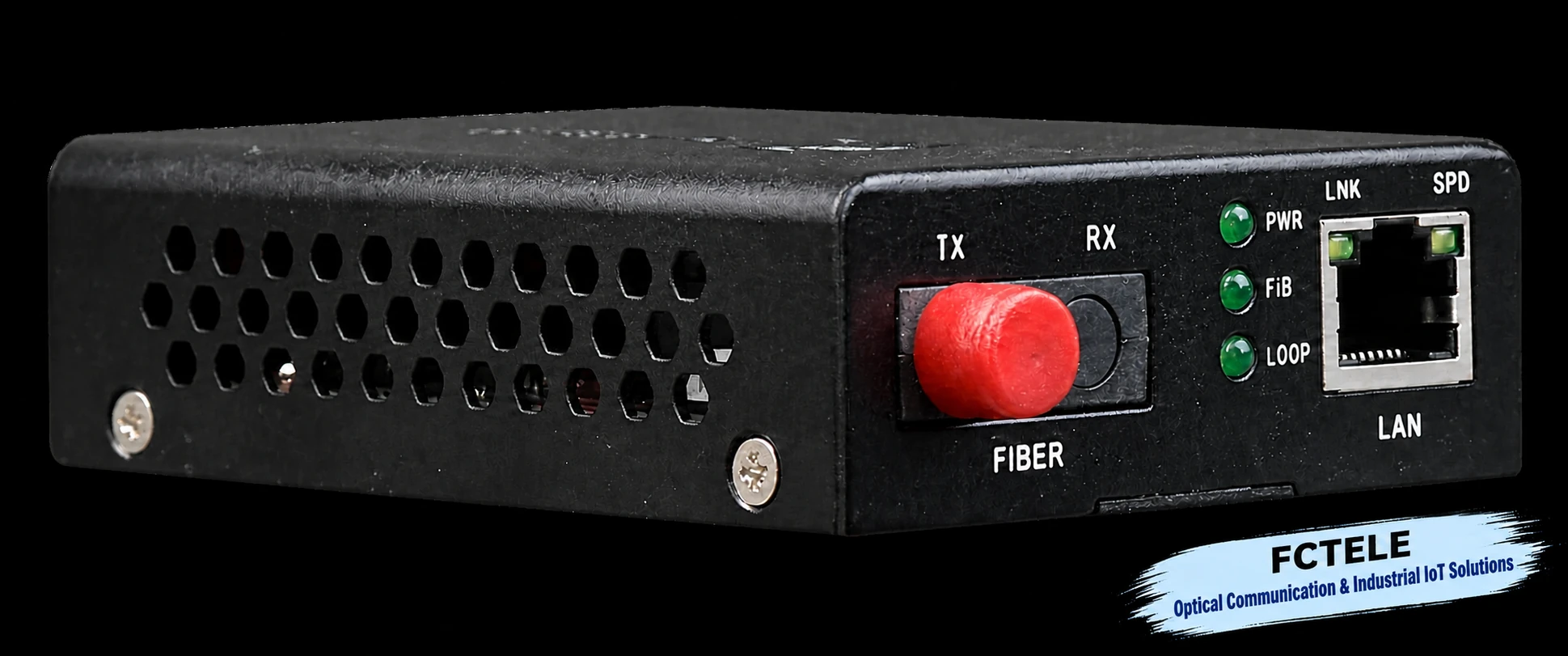
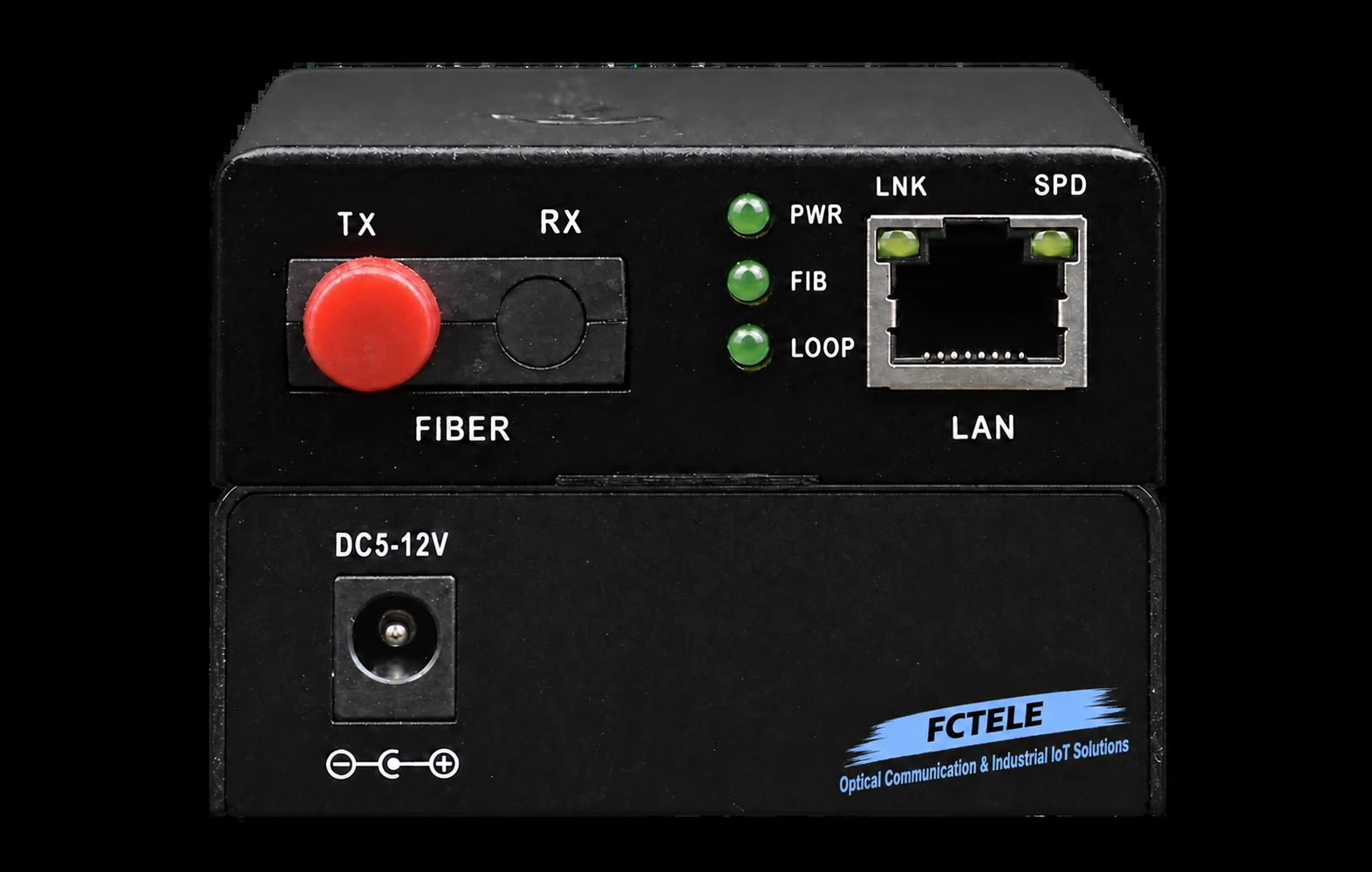
ภาพถ่ายทางการของ B-series Gigabit แสดง PWR, FIB และ LOOP ใกล้ส่วนออปติคัล และ LNK/SPD ข้าง RJ45 สำหรับฝั่งสายทองแดง ให้ดูข้าง RJ45 ส่วนไฟเบอร์ให้ดู FIB โดย LNK แสดงลิงก์ และ SPD แสดงความเร็ว ต้องยืนยันสี/รูปแบบการกะพริบตามเวอร์ชันที่สั่งซื้อ เครื่องหมาย LOOP เพียงอย่างเดียวไม่สามารถยืนยันการบล็อกอัตโนมัติ วิธีแจ้งเตือน หรือเงื่อนไขกระตุ้นที่ใช้ได้กับทุกรุ่น
ตัวเลือกที่เผยแพร่มีทั้งฝั่งสายทองแดงแบบปรับอัตราอัตโนมัติและการกำหนดค่าออปติคัลหลายแบบสำหรับขยาย Ethernet ผ่านไฟเบอร์ ให้ตรวจสอบอัตราสายทองแดงและการกำหนดค่าออปติคัลแยกกัน การปรับอัตราฝั่งสายทองแดงไม่ได้หมายความว่าสามารถแปลงอัตราออปติคัลได้ตามต้องการ หากคำอธิบายอัตราไม่สอดคล้องกัน ให้ยืนยันกับรุ่นที่สั่งซื้อโดยตรง บทความนี้ไม่แต่งเติมพฤติกรรมการแจ้งเตือนจากภาพถ่าย
หากต้องการเปรียบเทียบกับอุปกรณ์จริง โปรดดูรายละเอียดและภาพถ่ายแผงของ B-series Gigabit พอร์ตเดียว สำหรับ Fast Ethernet โปรดดู เอกสาร B-series Fast Ethernet พอร์ตเดียว ให้ระบุรุ่นก่อนนำวิธีอ่านนี้ไปใช้
5. จาก LED สู่การตรวจสอบข้อขัดข้องทีละช่วง
ถ่ายภาพแผงทั้งสองด้านก่อนเปลี่ยนแปลง โดยบันทึกป้ายกำกับ สถานะติดค้าง/กะพริบ และอุปกรณ์ปลายทาง ตรวจสอบ PWR แล้วจึงตรวจสอบส่วนออปติคัล หากไม่มีลิงก์ออปติคัล ให้ตรวจสอบ TX/RX จำนวนเส้นไฟเบอร์ และความเข้ากันได้ของโมดูล อุปกรณ์ไฟเบอร์เส้นเดียวต้องใช้การกำหนดค่าที่จับคู่เสริมกัน ไม่ใช่นำอุปกรณ์เหมือนกันสองตัวใด ๆ มาใช้ ห้ามมองเข้าไปในพอร์ต ให้ใช้เครื่องมือทำความสะอาดและวัดที่เหมาะสม
จากนั้นตรวจสอบ RJ45 เปลี่ยนสายหรือพอร์ตที่ทราบว่าใช้งานได้ดีทีละรายการ และบันทึกการเปลี่ยนแปลงสถานะ เพื่อแยกข้อขัดข้องของสาย อุปกรณ์ปลายทาง และตัวแปลง ตรวจสอบการเจรจาและสายก่อนบังคับใช้ Gigabit หากข้อขัดข้องหนึ่งทำให้ LED อีกดวงดับ ให้ตรวจสอบว่ามีการเปิดใช้การส่งต่อสถานะลิงก์ขัดข้องหรือไม่ แทนการสันนิษฐานว่าฮาร์ดแวร์เสียพร้อมกันสองจุด
เมื่อลิงก์ออปติคัลและสายทองแดงดูปกติแต่บริการใช้งานไม่ได้ ให้ตรวจสอบสถิติของสวิตช์ การเรียนรู้ MAC, VLAN, IP และแอปพลิเคชัน ตรวจสอบการสื่อสารภายในเครือข่ายเฉพาะที่ก่อนตรวจสอบเกตเวย์และบริการระยะไกล LED เป็นจุดเริ่มต้นของการวินิจฉัย ส่วนการตรวจรับต้องอาศัยทราฟฟิกจริง ข้อผิดพลาด และการเฝ้าสังเกตอย่างต่อเนื่อง ไม่ใช่เพียงไฟทุกดวงติด
เอกสารอ้างอิงและหมายเหตุประกอบภาพ:คำอธิบายแผงใช้กับตัวอย่าง LED หกดวงในภาพ วงจรเป็นกลไกทั่วไป ไม่ใช่การถอดวิเคราะห์ การวัด หรือข้อมูลจำเพาะของ FCTEL พฤติกรรม LED ที่กำหนดค่าได้และความแตกต่างระหว่างดูเพล็กซ์/การชนกันของข้อมูลอ้างอิงจาก หัวข้อ LED ในเอกสารข้อมูล TI DP83848C; การเลือกใช้อ้างอิงหน้าข้อมูล FCTEL ข้างต้น เอกสารชิปอธิบายกลไก ไม่ใช่หลักฐานว่าผลิตภัณฑ์ FCTEL ใช้ชิปนั้น ตำแหน่ง สี การกะพริบ อัตรา และฟังก์ชันจริงให้ยึดตามคู่มือและเครื่องหมายของรุ่นนั้น
แปลจากบทความเทคนิคภาษาจีน เผยแพร่ต้นฉบับครั้งแรก: 2020-03-05 แก้ไขต้นฉบับล่าสุด: 2026-10-13T16:02:51+08:00 อ่านต้นฉบับภาษาจีน
