
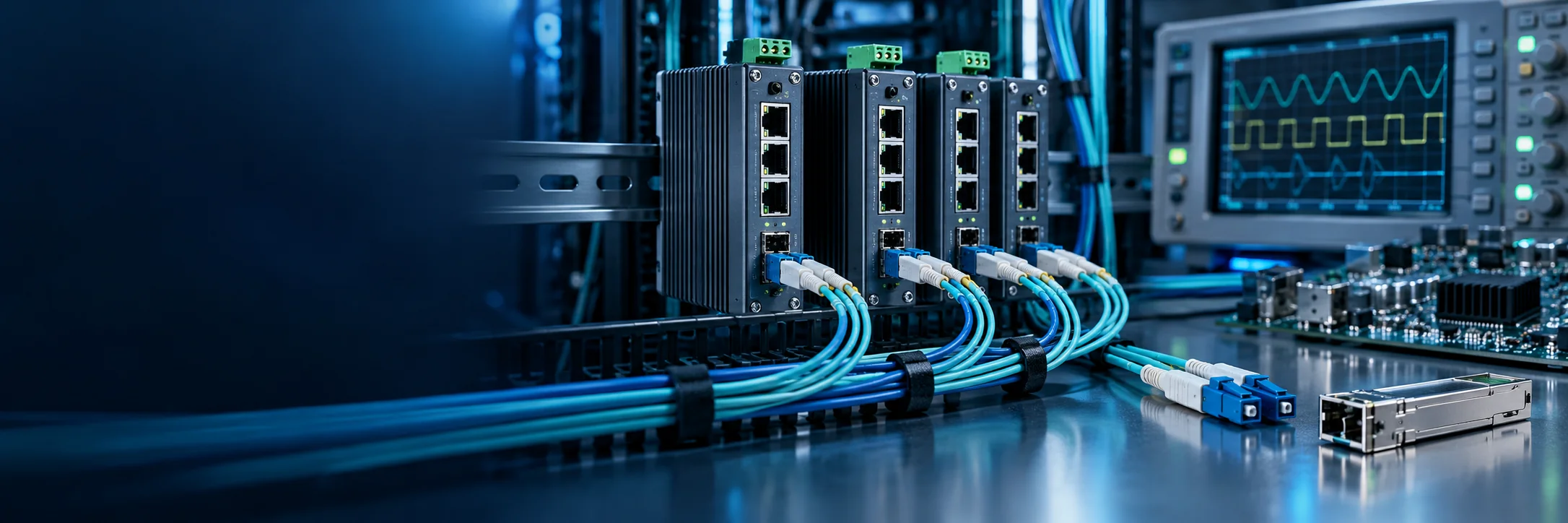

Màn hình đen: bắt đầu với một liên kết HDMI hoàn chỉnh
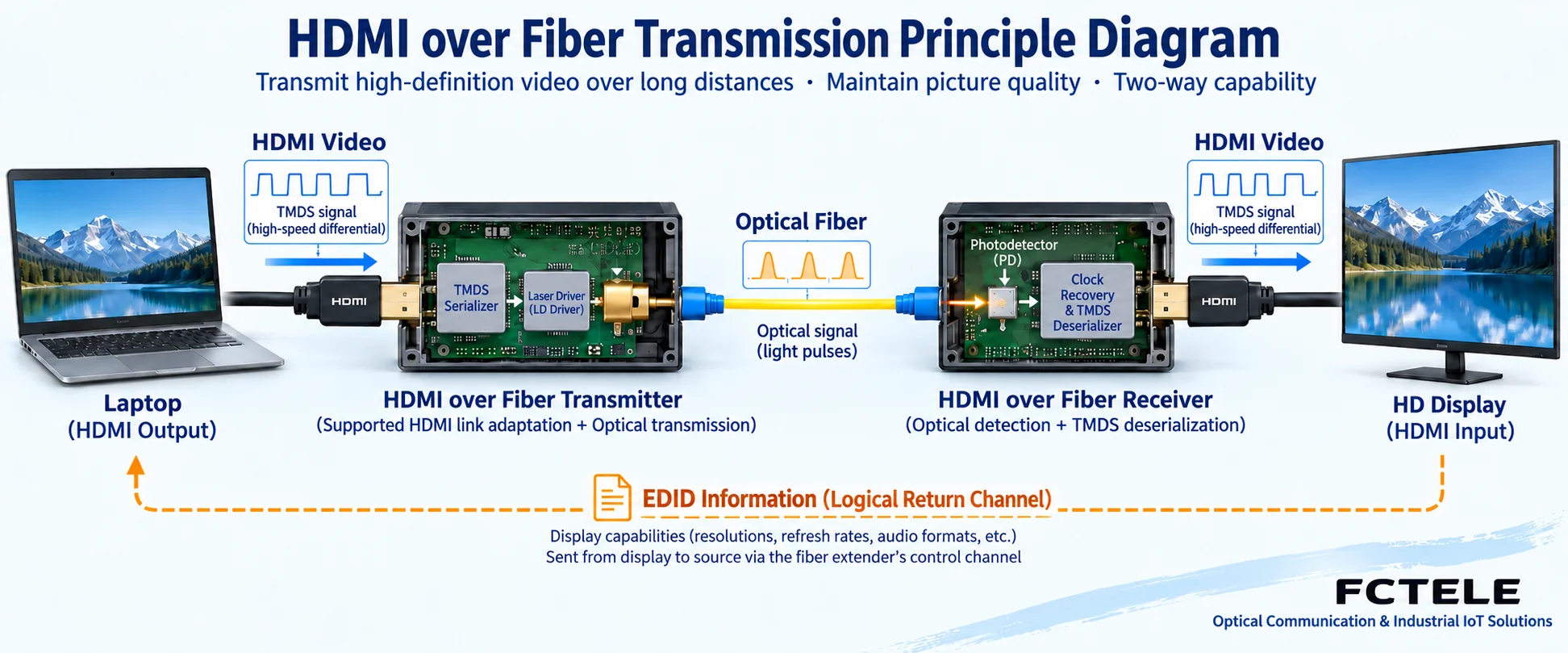
Máy tính hoặc đầu phát gửi tín hiệu qua bộ phát HDMI, cáp quang và bộ thu đến màn hình. Đây là đường truyền video phụ thuộc vào nhiều điều kiện. Nếu bất kỳ điểm nào mất nguồn, sai chiều cổng, không hỗ trợ định dạng hoặc thương lượng thất bại, màn hình có thể bị đen. Bước khắc phục sự cố đầu tiên là ghi lại thiết bị nguồn phát, hai thiết bị truyền dẫn, model màn hình và chế độ hiện tại, để tránh quy mọi bất thường thành “cáp quang bị hỏng”.
HDMI khác với video analog CVBS truyền thống, SDI và video mạng IP. Đầu nối và cơ chế điều khiển của nó tuân theo các quy tắc rõ ràng. Không thể dùng kinh nghiệm rút cáp quang của hệ thống video analog rồi thấy nhiễu hạt để đánh giá bộ thu HDMI. Màn hình đen, nhấp nháy thỉnh thoảng, âm thanh gián đoạn hoặc một chương trình cụ thể không phát được có thể bắt nguồn từ các tầng khác nhau. Trước tiên hãy ghi lại các điều kiện xuất hiện sự cố, sau đó thực hiện phép thử chỉ thay đổi một yếu tố.
Đường truyền video mang dữ liệu; đường thương lượng truyền thông tin khả năng
HDMI truyền video và âm thanh số. Dữ liệu cụ thể được truyền và tốc độ phụ thuộc vào phiên bản giao diện, định dạng video và cách triển khai của sản phẩm. Ngoài độ phân giải, còn cần xem xét tần số quét, lấy mẫu sắc độ, độ sâu bit và các điều kiện HDR. Việc một thiết bị truyền dẫn công bố hỗ trợ một độ phân giải nhất định không tự động chứng minh rằng mọi chế độ ở độ phân giải đó đều sử dụng được, và chắc chắn không thể giả định rằng các thiết bị khác nhau sử dụng cơ chế truyền dẫn nội bộ cùng thế hệ.
Sau khi video đi vào bộ phát, nó được gửi đến đầu xa thông qua cấu trúc xử lý và truyền quang mà thiết bị hỗ trợ, rồi bộ thu cung cấp đầu ra HDMI tương ứng. Theo mặc định, thiết bị không thay đổi tỷ lệ hình ảnh, cũng không tự giảm chế độ băng thông cao xuống chế độ có thể truyền được. Hai đầu phải tạo thành một tổ hợp tương thích. Bộ thu phát Ethernet thông thường, dù có cổng quang tương tự, cũng không thể thay thế bộ thu HDMI. Mạch trong hình là minh họa chức năng tổng quát, không phải sơ đồ tháo phân tích một sản phẩm cụ thể.
EDID cho nguồn phát biết màn hình có thể tiếp nhận những gì
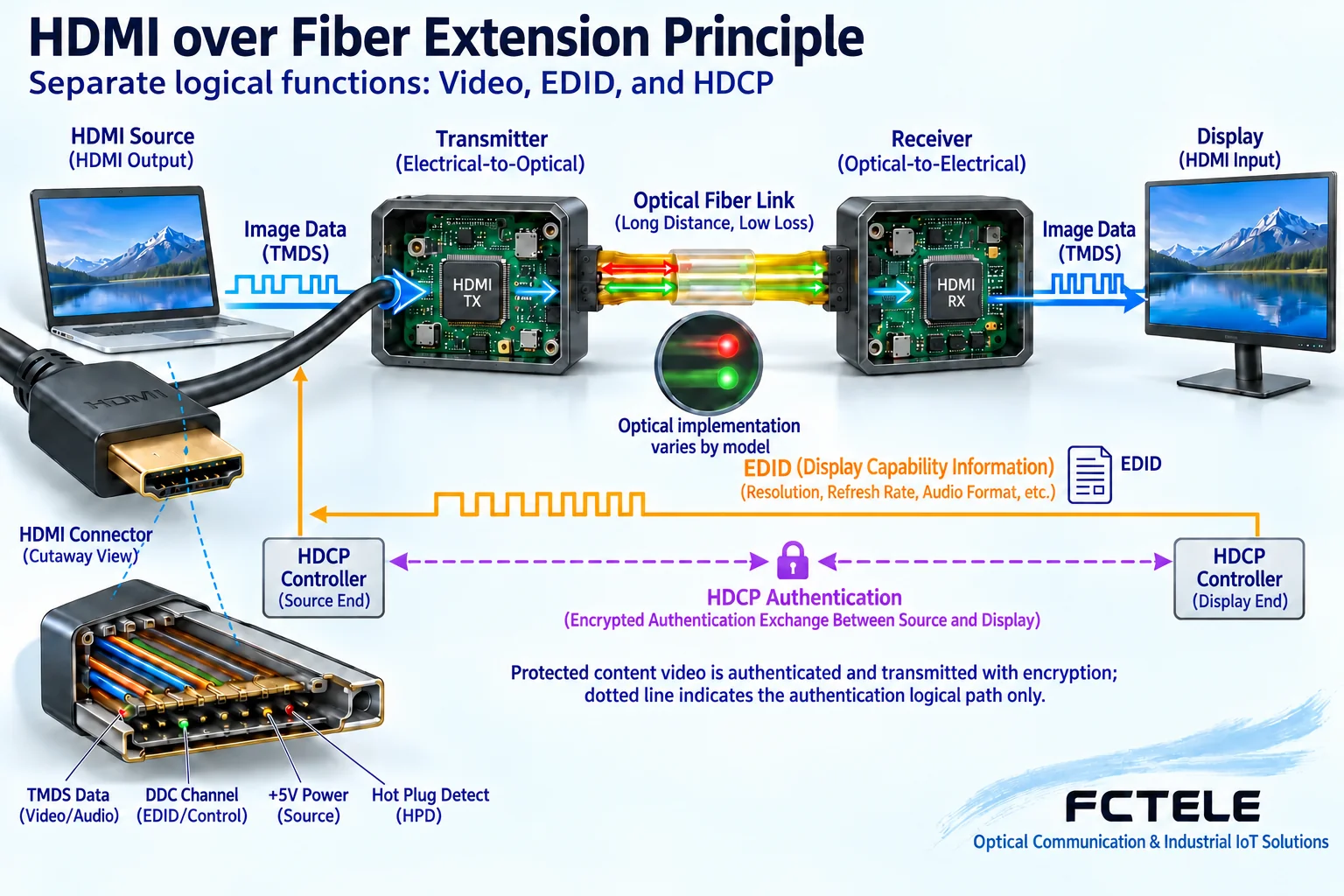
EDID là dữ liệu khả năng do thiết bị hiển thị cung cấp. Dữ liệu này giúp nguồn phát quyết định các chế độ có thể xuất. Thiết bị nguồn phát đọc thông tin đó qua các cơ chế như kênh dữ liệu hiển thị. Bộ kéo dài qua cáp quang có thể chuyển tiếp, lưu đệm hoặc cung cấp EDID cài đặt sẵn; phương thức cụ thể phụ thuộc vào model. Nếu thay màn hình nhưng nguồn phát vẫn giữ thông tin khả năng cũ, nguồn phát có thể xuất định dạng mà màn hình mới không chấp nhận.
Thông tin thương lượng khả năng được gửi từ đầu màn hình về đầu nguồn phát, khác với chiều logic chủ yếu của hình ảnh là từ nguồn phát đến màn hình. Đọc được thông tin khả năng không chứng minh rằng dữ liệu video tốc độ cao chắc chắn truyền qua được, và thấy trạng thái kết nối quang cũng không chứng minh EDID là chính xác. Hãy kiểm tra các chức năng đọc, học hoặc cài đặt sẵn trong hướng dẫn thiết bị và ghi lại lựa chọn hiện tại. Với model không có các chức năng này, không nên tìm kiếm một menu cấu hình không có căn cứ hoặc tùy tiện ghi dữ liệu tải từ Internet.
HDCP và EDID đảm nhiệm các nhiệm vụ khác nhau
HDCP là cơ chế xác thực cho liên kết nội dung số được bảo vệ tương ứng, còn EDID mô tả khả năng của màn hình. Cả hai đều có thể ảnh hưởng đến khả năng phát, nhưng không phải cùng một thiết lập. Đôi khi màn hình nền vẫn hiển thị nhưng một chương trình được bảo vệ cụ thể lại cho màn hình đen. Khi đó, hãy kiểm tra khả năng tương thích xác thực và trạng thái hiện tại của nguồn phát, bộ kéo dài và màn hình, thay vì cho rằng độ phân giải và công suất quang đã giải thích toàn bộ vấn đề.
Thiết bị truyền dẫn cần phù hợp với vai trò được công bố và các điều kiện hỗ trợ. Không thể coi khả năng HDCP của sản phẩm hãng khác là khả năng của một model Feichang Technology, cũng không thể tuyên bố rằng thay cáp quang sẽ vượt qua cơ chế bảo vệ nội dung. Khi kiểm tra, có thể dùng một tín hiệu đã biết và được phép phát để phân biệt đường truyền video với sự cố bảo vệ, nhưng cuối cùng vẫn phải xác minh ứng dụng thực tế. Mục tiêu chẩn đoán là xác định các điều kiện tương thích bình thường, không phải hủy bỏ hoặc né tránh yêu cầu xác thực.
Vì sao giới hạn băng thông biểu hiện thành nhấp nháy hoặc màn hình đen ở chế độ thông số cao
Giả sử chế độ cơ bản vẫn hoạt động bình thường và chỉ xuất hiện nhấp nháy sau khi chuyển sang tần số quét cao hơn hoặc lượng dữ liệu màu lớn hơn. Khi đó, cần đưa khả năng hỗ trợ định dạng và biên dự phòng tín hiệu vào các hướng kiểm tra. Cáp HDMI ở đầu gần, đầu nối, đầu ra nguồn phát, thiết bị phát và thu, cùng màn hình đều là thành phần của liên kết. Cáp quang chỉ kéo dài một đoạn của liên kết và không thể sửa dữ liệu đã sai ngay từ nguồn hoặc một tổ hợp giao diện không phù hợp.
Thiết lập mốc kiểm tra ở chế độ mà thiết bị hỗ trợ rõ ràng, sau đó tăng từng yếu tố đến chế độ yêu cầu và lưu trạng thái trước, sau thay đổi. Giảm chế độ chỉ nhằm xác định sự cố; điều đó không có nghĩa là có thể chấp nhận kết quả đã giảm chất lượng như đáp ứng yêu cầu ban đầu. Nếu sản phẩm hỗ trợ cơ chế nén, chuyển đổi màu hoặc thay đổi tỷ lệ cụ thể, cần làm rõ điều kiện kích hoạt. Nếu tài liệu không nêu, đừng vì màn hình đen mà suy đoán thiết bị chắc chắn có một chức năng chuyển đổi tự động nào đó.
Dòng HDMI của Feichang Technology đáp ứng nhu cầu tại hiện trường như thế nào
Tài liệu sản phẩm FCM-H1-4k2 của Feichang Technology liệt kê rõ các hạng mục hỗ trợ như HDMI 2.0, 4K 60Hz, truyền trả EDID theo thời gian thực và HDCP 1.4/2.2. Việc truyền trả EDID đáp ứng nhu cầu đưa thông tin khả năng của màn hình từ đầu xa về nguồn phát. Khả năng hỗ trợ HDCP vẫn cần được xác minh với tổ hợp nguồn phát và màn hình thực tế. Khi mua hàng, vẫn cần kiểm tra chính xác phiên bản model, định dạng đầu vào và đầu ra, âm thanh, cổng quang được đặt hàng và nguồn điện; không nên từ tên 4K mà suy ra mọi định dạng màu và độ sâu bit đều sử dụng được.
Với một sản phẩm HDMI cụ thể, cũng cần xác nhận với nhà sản xuất xem có hỗ trợ quản lý EDID, HDCP và truyền điều khiển ngược hay không. Không thể suy ra mọi khả năng chỉ từ tên thuộc cùng một dòng sản phẩm. Khoảng cách yêu cầu cần được xác nhận cùng mô-đun quang được đặt hàng, loại sợi quang, đầu nối và dải mức thu cho phép. Cùng cổng quang không đồng nghĩa với cùng giao thức truyền dẫn chuyên dụng. Các yêu cầu sử dụng theo cặp tương thích và phiên bản firmware cũng cần được lưu trong hồ sơ bàn giao.
Trình tự khắc phục sự cố bổ sung bằng chứng từng bước
Trước tiên, kết nối trực tiếp thiết bị nguồn phát với màn hình bằng một cáp HDMI ngắn đã được xác nhận hoạt động tốt, rồi xác nhận chế độ thực tế hiển thị và phát âm thanh bình thường. Sau đó thêm cặp thiết bị thu phát quang tương thích cùng một dây nhảy quang ngắn phù hợp, rồi kiểm tra nguồn điện, chiều cổng và trạng thái hiện tại ở cả hai đầu. Nếu liên kết ngắn cũng không hoạt động, trước hết hãy kiểm tra định dạng, thương lượng với màn hình và tổ hợp thiết bị, đừng vội tháo tuyến cáp quang đã lắp đặt.
Sau khi liên kết ngắn hoạt động, giữ nguyên hai đầu và nguồn video, rồi kết nối lõi sợi quang đã lắp đặt. Lúc này, ghi lại cách ghép cặp cổng quang, tình trạng mặt đầu, suy hao và công suất thu. Công suất quá yếu hoặc vượt giới hạn trên đều có thể gây bất thường, vì vậy không nên chỉ liên tục tăng công suất phát. Kiểm tra và vệ sinh mặt đầu theo hướng dẫn, tuyệt đối không nhìn trực tiếp vào cổng phát quang. Việc thiết bị có cho phép cắm/rút nóng hay không cũng phải tuân theo hướng dẫn; đừng đánh đồng việc có thể rút ra với việc phù hợp để thao tác khi đang cấp nguồn.
Phân loại bất thường theo hình ảnh, âm thanh và khôi phục
Khi có hình nhưng không có tiếng, hãy xác nhận phương thức xuất âm thanh của nguồn phát, khả năng của màn hình và các định dạng âm thanh mà bộ kéo dài hỗ trợ. Đừng lập tức kết luận bộ thu quang bị hỏng. Khi màu sắc bất thường, ghi lại định dạng màu và độ sâu bit, rồi trước tiên so sánh với kết nối trực tiếp tại chỗ để tránh nhầm xử lý của màn hình với sự cố truyền dẫn. Khi cần truyền ngược tín hiệu bàn phím, chuột, cổng nối tiếp hoặc hồng ngoại, hãy kiểm tra độc lập kênh tương ứng. Có video không chứng minh rằng mọi giao diện bổ sung đều bình thường.
Với sự cố gián đoạn, hãy ghi lại thời điểm xảy ra, các thay đổi chế độ nguồn phát, trạng thái nguồn điện và nhiệt độ thiết bị, cùng ý nghĩa của các đèn báo. Trong khoảng thời gian bảo trì được phép, kiểm tra riêng việc khởi động lại nguồn phát, khởi động lại màn hình và khôi phục nguồn điện, đồng thời lưu lại biểu hiện sự cố. Đèn báo là chỉ thị trạng thái do nhà sản xuất định nghĩa. Không thể từ tên đèn của model khác mà suy ra thiết bị này đã hoàn tất xuất video hoặc xác thực. Mỗi lần chỉ thay đổi một yếu tố để có thể dùng kết quả thu hẹp phạm vi sự cố.
Nghiệm thu cần sử dụng các điều kiện phát thực sự cần thiết
Trước khi bàn giao, dùng nguồn phát thực tế, màn hình thực tế và đường truyền quang đã lắp đặt để xác minh các chế độ đã thống nhất, bao gồm hình ảnh chuyển động, âm thanh, vận hành liên tục và các thao tác khôi phục được phép. Khi cần phát nội dung được bảo vệ, cũng phải xác minh các điều kiện liên kết tương ứng. Chỉ hiển thị màn hình nền hoặc mẫu thử không thể thay thế việc kiểm tra mọi ứng dụng. Lưu phiên bản model, chế độ, chính sách EDID, các phép đo đường quang và cách xử lý bất thường vào sổ theo dõi.
Sau khi hiểu liên kết này, người đọc có thể phân tích màn hình đen thành bốn câu hỏi: nguồn phát có xuất đúng định dạng không, khả năng màn hình và xác thực có tương thích không, tổ hợp truyền dẫn trung gian có hỗ trợ không, và đường quang cùng công suất có đáp ứng điều kiện không. Nhờ đó, việc khắc phục sự cố có thể xác định nguyên nhân kiểm chứng được, thay vì áp dụng trực tiếp kinh nghiệm video analog cho HDMI rồi dùng việc khởi động lại liên tục để che lấp các giới hạn tương thích hoặc liên kết.
Ghi chú tài liệu: Các sơ đồ nguyên lý đã được đối chiếu với nội dung kỹ thuật và được dùng để giải thích cơ chế tổng quát. Đây không phải ảnh sản phẩm thực tế hoặc hồ sơ đo kiểm. Giao diện, chế độ và khả năng cụ thể phụ thuộc vào model, phiên bản được chọn và kết quả xác minh tại hiện trường.
Tài liệu kiểm chứng: Tài liệu sản phẩm FCM-H1-4k2 HDMI của Feichang Technology
Hướng dẫn sử dụng bộ kéo dài HDMI qua cáp quang của Extron: EDID và HDCP
Được dịch từ bài viết kỹ thuật tiếng Trung. Nguồn được xuất bản lần đầu: 2019-10-28. Nguồn được sửa đổi lần cuối: 2026-10-13T13:28:52+08:00. Đọc nguồn tiếng Trung
