

HDMIとVGAのどちらを選ぶかは、両端の実際のポートと用途によって決まります。機器側に互換性のあるデジタル出力と入力がそろっている場合、通常は直接デジタル接続することでアナログ変換の段数を減らせます。一方、古い機器にVGAしかなくても、ポート名だけで使用できなくなったと判断すべきではありません。画質は解像度、タイミング、ケーブル、ディスプレイの処理によって総合的に決まるものであり、インターフェースの比較を「すべてのHDMIが同じ仕様に対応する」という保証にしてはいけません。
1.2つのインターフェースは画像の表現方法が異なる
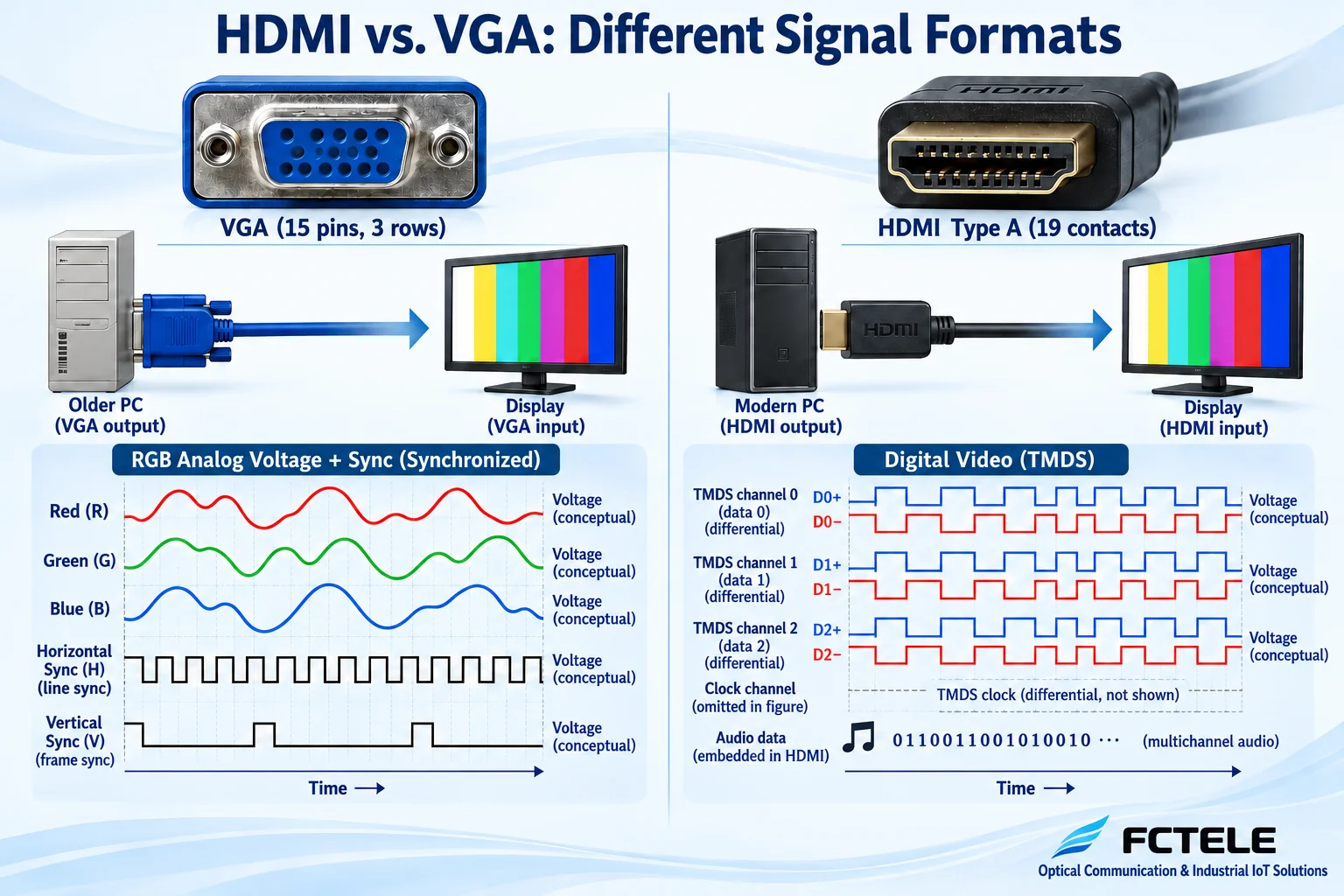
一般的なVGAは、赤・緑・青の連続的に変化する電圧で画像を表現し、同期信号によって各走査線とフレームの開始を表示機器に伝えます。HDMIは、対応するデジタルインターフェース方式で映像を伝送し、音声や制御関連情報を含めることもできます。前者は連続的に変化する測定値、後者は整理されたデジタル値と考えることができます。ただし、この例えは情報の形式を説明するだけで、アナログは必ずぼやける、あるいはデジタルは必ずエラーがないという意味ではありません。インターフェースの内部処理も、機器の能力と信号条件による制約を受けます。
2.HDMIでも具体的なモードの確認が必要な理由
HDMIの公式技術資料にはさまざまな仕様や機能が記載されていますが、特定の信号源、ケーブル、ディスプレイ側に実装されている機能が同じとは限りません。プラグが同じでも、その機器があらゆる解像度、リフレッシュレート、色深度、その他の機能に対応することの証明にはなりません。高解像度への対応をうたう機器でも、目的のモードで要件を満たすかを確認する必要があります。VGAもタイミング条件全体の一致が必要であり、初期の低解像度映像と同等だと決めつけることはできません。調達仕様書には「HDインターフェース」とだけ記載せず、実際のモードを明記すべきです。
3.ディスプレイ識別とコンテンツ保護は別のもの
ディスプレイ識別情報は通常EDIDと呼ばれ、接続先が受け付ける表示モードを信号源に伝えます。一方、コンテンツ保護の仕組みであるHDCPは、保護されたコンテンツの利用認可とリンク認証を扱います。どちらも最終的に映像を表示できるかどうかに影響する場合がありますが、同じ機能として混同してはいけません。通常のデスクトップ画面は表示されるのに、特定の保護された番組が黒画面になる場合は、コンテンツ保護の接続経路上にある機器を確認する必要があります。モニター交換後にモードが変わった場合は、識別情報の処理を確認する必要があります。保護の回避を一般的なトラブルシューティング手順として使用してはならず、適法な利用条件の下で機器の対応状況を確認すべきです。
4.変換方向を明確にする必要がある理由
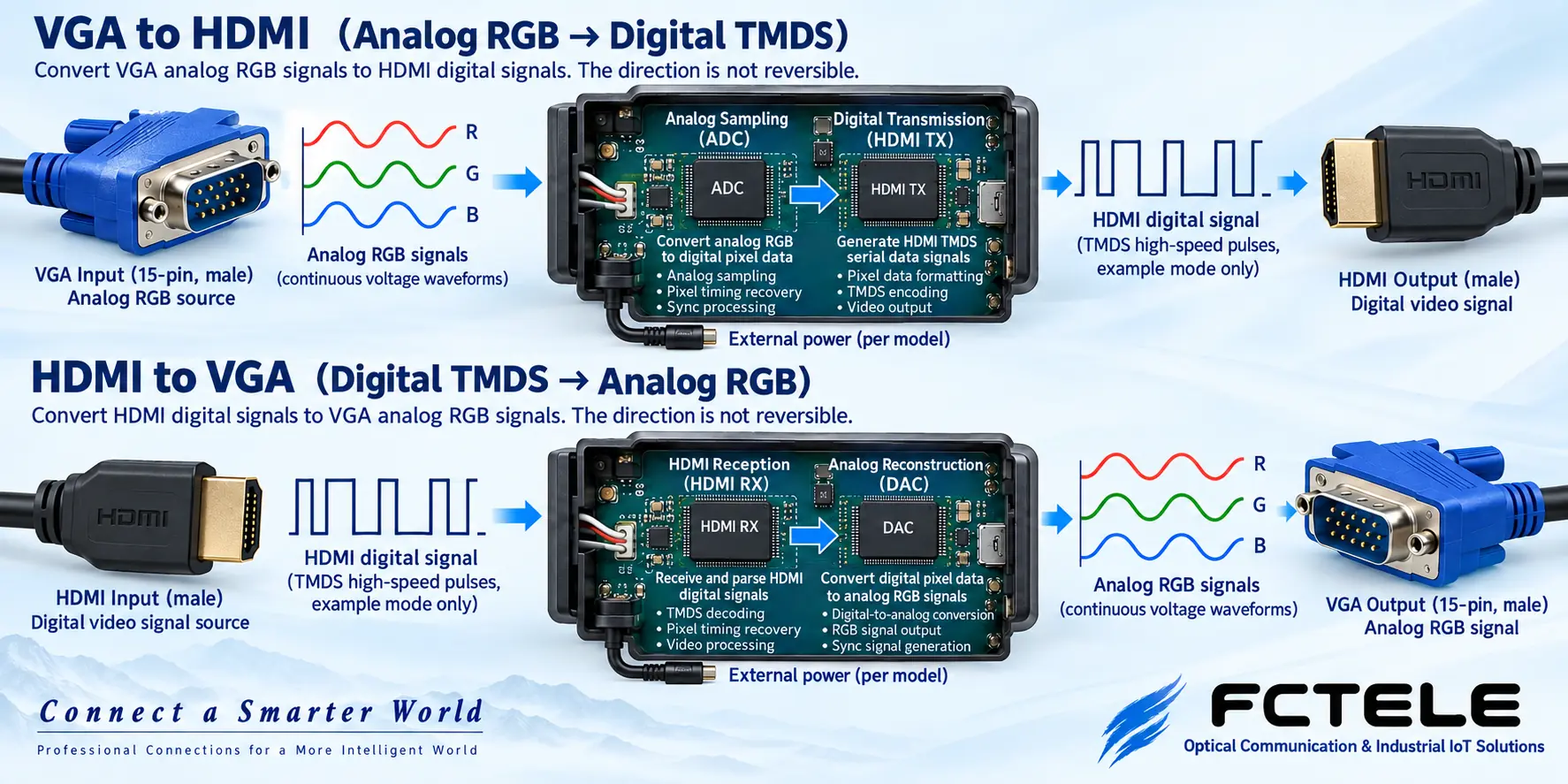
VGAからHDMIへの変換では、アナログRGBを受信し、サンプリングしてデジタルデータに変換したうえで、デジタルインターフェースの出力形式に整える必要があります。一方、HDMIからVGAへの変換では、まずデジタル映像を受信し、その後アナログRGBを再構成する必要があります。同じケーブルを逆向きにつなぐだけで実現できる処理ではありません。製品説明の入力、出力、電源を確認し、ケーブル端子の形状で方向を判断しないでください。外部電源が必要な機器もあり、電力不足は動作に影響する場合があります。いわゆるパッシブケーブルも、信号源側に対応する特別なサポートがなければ、通常のフォーマット変換器の代わりにはなりません。
5.音声が出なくなることがある理由
VGA映像インターフェース自体には、通常、音声は含まれません。VGAからHDMIへの変換機器でデジタル出力に音声を含めるには、追加の音声入力と、それに対応する処理機能が必要です。VGAをつなぐだけでスピーカーから音が出るとは限りません。逆方向の機器に音声分離出力があるかどうかも確認する必要があります。HDMIに音声伝送の仕組みがあることは、信号源が必ず音声を出力することや、モニターに必ずスピーカーが内蔵されていることを意味しません。システムの音声デバイスの選択と、接続先の再生能力も確認する必要があります。
6.デジタル接続で存在しない画像の細部が生まれるわけではない
低精細の入力をより多くの画素へアップスケーリングしても、既存の内容に基づいて表示用の画素格子を高密度にするだけで、そもそも取り込まれていない実際の細部を復元することはできません。アナログ信号が入力前にノイズ、長い銅線ケーブル、スケーリングの影響を受けていれば、変換後もその制約は残ります。ある変換でより鮮明に見えるのは、より適切なサンプリング、アスペクト比設定、端末側の入力処理による場合があります。このような改善を、すべての変換器が元の画像を高画質化できるかのように宣伝してはいけません。関連するサンプリングとアップスケーリングの問題は、別の記事で説明しています。
7.古い産業用コンピューターのモニターを交換する例
コンピューターにVGAしかなく、古いモニターが故障し、交換用モニターにはHDMIしかないとします。まずコンピューターの元のモードを記録し、VGA入力、HDMI出力、そのタイミングへの対応が明記された変換機器を選びます。その後、電源、音声要件、表示アスペクト比を確認します。細かい文字、円、外枠、実際のソフトウェアを使ってテストし、画像の切れや異常な揺れがないことを確認してください。コンピューター自体に互換性のあるネイティブデジタル出力があれば、変換を減らすために直接接続する案と比較できます。これは判断の流れを説明するための例であり、納入済みプロジェクトの事例ではありません。
8.長距離伝送には別途選定した伝送機器が必要
この2つのインターフェースでは、近距離のケーブル延長と光ファイバーによる延長は別の課題です。長距離を伝送するには、接続するポートに適合する送信機器と受信機器を選び、光経路、識別情報の処理、すべてのサービスチャンネルを確認する必要があります。HDMI機器のコンテンツ保護機能と制御機能が維持されるか、VGA機器のサンプリングと対応モードが適合するかは、光ファイバーの外観から推測できません。光ファイバー媒体は伝送路の電磁結合を低減できますが、端末の電源、接地、利用許可、実際の画質の受入検査の代わりにはなりません。
9.飛暢科技の資料はインターフェースごとに分けて使用する
飛暢科技の公式ウェブサイトでは、VGAとHDMIの光伝送装置を別々に掲載しており、選定時の参照先は信号源と接続先に合わせる必要があります。同社が公開している1チャンネルHDMI 2.0光伝送装置の資料には、具体的な入出力と光ポートの構成が記載されています。これらの機能は、その資料の発注対象製品にのみ対応するもので、VGA機器に当てはめることはできず、HDMIシリーズ全体が同じ機能に対応する証拠にもなりません。現在のVGAカテゴリーには十分なモデル詳細がないため、実際のモード表とマニュアルを取り寄せ、項目ごとに確認してから購入し、古い記事の一般化されたパラメーターをそのまま流用しないようにしてください。
トラブルシューティングの順序も、変換経路を考慮する必要があります。まず信号源と互換性のある接続先を短いケーブルで接続して確認し、次に変換器を追加し、最後に必要な長距離伝送機器を追加します。各段階でモード、画質、音声の状態を記録すれば、新たに追加したどの処理が結果を変えたかを特定できます。問題が偶然消えて原因を説明できなくなることを避けるため、ケーブル、電源、解像度を同時に変更しないでください。不安定なデジタルリンクでは同期ロックの喪失や画面の乱れが生じる場合があり、アナログリンクでは最初にぼやけや色異常として現れる場合があります。ただし、これらはトラブルシューティングの手掛かりにすぎず、機器の定義と実際の比較に基づいて確認する必要があります。
出典:HDMI公式:デジタル音声・映像インターフェース技術;Analog Devices:アナロググラフィックスおよびHDMIインターフェース処理の資料;飛暢科技:1チャンネル4K 60HZ HDMI2.0光伝送装置の製品資料;飛暢科技:VGA光伝送装置カテゴリーの掲載ページ。図は一般的な仕組みを説明するものであり、製品写真、実測波形、認証文書ではありません。
関連トピック:VGA光伝送装置の動作原理;VGA選定時の確認事項;VGA設置時のトラブルシューティング;教室・会議室の計画;SDIとVGAの違い;VGAからHDMIへの変換と画質;特殊機器室向けソリューション
中国語の技術記事から翻訳。原文の初回公開日:2021-12-23。原文の最終改訂日時:2026-10-13T12:28:34+08:00。 中国語の原文を読む
