

まず、どの種類のエンコード/デコード装置なのかを明確にする
ネットワークビデオデコーダーは、互換性のある符号化ストリームを受信し、映像を復元してディスプレイに送ります。映像が表示されない原因は、ソースのエンコード、ネットワークアクセス、メディアセッション、デコード、表示出力のどの段階にもあり得ます。電源ランプとネットワークポートのランプだけで判断することはできません。本記事では、IP映像経路について説明します。E1映像・音声機器および専用のアナログ映像光トランシーバーは、それぞれのインターフェースに従って個別にトラブルシューティングする必要があります。
エンコードは画像を比較的コンパクトなデータにまとめる処理であり、デコードは対応する規則に従って画像を再構成する処理です。両端が該当する形式とパラメーターに対応している必要があり、ネットワークはその間の伝送のみを担います。同じデコーダーという名称でも、対応する入力プロトコル、符号化プロファイル、表示インターフェースは異なる場合があります。作業を始める前に、両端の機種、ファームウェア、映像ソース、接続経路を記録し、別の種類の機器の既定パラメーターを適用しないようにしてください。
レンズからモニターまでに行われる処理
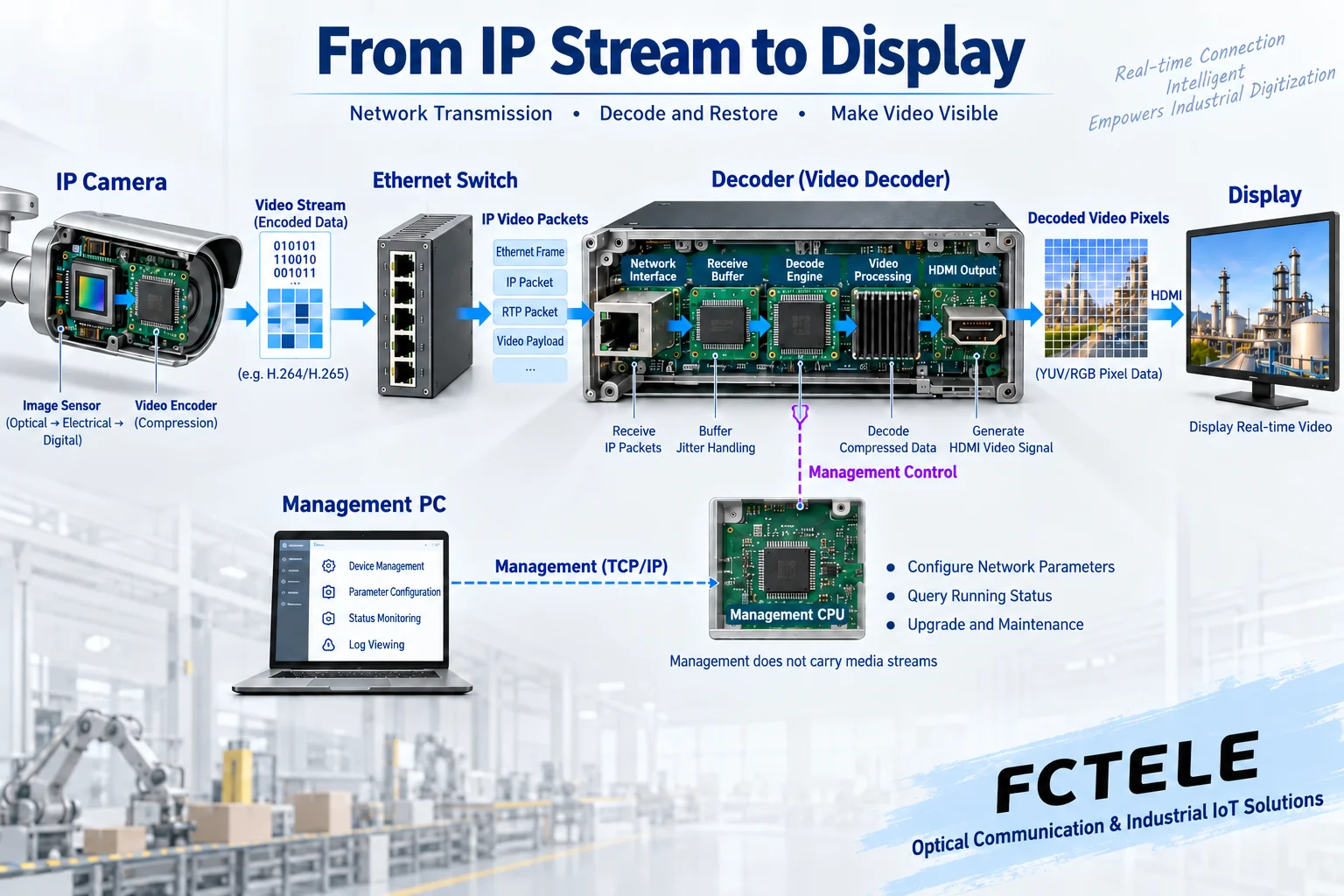
カメラは、まずセンサーで画像を取り込み、処理・エンコードしてストリームにし、伝送プロトコルに従ってネットワークパケットにまとめます。スイッチはフレームを転送し、必要に応じてルーティング機器がサブネットをまたぐ経路を処理します。受信側はメディアデータを取得し、必要なバッファリング、カプセル化解除、デコードを行って初めて、表示出力に使用する画素とタイミングを得ます。
カプセル化解除は伝送構造からメディア内容を取り出す処理であり、デコードは圧縮された内容を解釈する処理です。両者は同じ段階ではありません。H.264を搬送するRTPを例にすると、メディアデータも対応するパケット化規則に従う必要があります。ある符号化方式の名称に対応しているからといって、機器がすべての伝送方法を受け付けるとは限りません。また、スイッチが受信した圧縮ストリームを直接HDMI信号に変換するわけではありません。
まず電源、リンク、管理接続を個別に確認する
まず、実際の機器要件に従って電源を確認し、再起動を繰り返していないか、異常が報告されていないかを観察します。旧稿では一律に12ボルト、6ワット、または1分以内の起動と記載されていますが、これらをすべてのデコーダーの基準にすることはできません。待機手順と表示ランプの意味は取扱説明書に従う必要があります。また、ランプが点灯していても、負荷変動時に電源が継続して要件を満たしていることの証明にはなりません。不明な電源インターフェースへの接続を試みないでください。
ネットワークリンクが確立したら、アドレス、サブネット、必要なゲートウェイを確認し、管理用コンピューターから機器に到達できることを確認します。ただし、管理用Webページが正常に動作することは、管理経路が利用可能であることを示すだけです。カメラのVLAN、メディアポート、またはネットワークをまたぐアクセスは、依然として制限されている可能性があります。pingの失敗も、必ずしも映像経路の障害を証明するものではありません。機器やネットワークのポリシーによって、そのような疎通確認が禁止されている場合があります。
メディアソースと認証の確認方法
デコーダーには、どのソースから、どのプロトコルで、どのストリームを取得するかを設定し、必要な権限を付与する必要があります。カメラの管理アカウントとメディアアクセス権限は必ずしも同じではなく、メインストリーム、サブストリーム、URLも異なる場合があります。機器の公式文書を確認し、別メーカーのアドレスや古い記事にある匿名アクセス設定を、汎用的な設定として扱わないでください。
他社製品であるAxis D1110のマニュアルには、アクセス要素として映像ソースのアドレス、プロトコル、カメラアカウントが明記されており、一部のサードパーティ製ソースには、そのメーカーが提供するURIが必要であると説明されています。これは、メディアの取得には条件の適合が必要であることを示しており、飛暢科技の機器がその他社製品の全機能を備えていることを証明するものではありません。トラブルシューティングのためにパスワードを公開したり、認証を長期間無効にしたりしないでください。まず、承認済みのテスト用アカウントで接続を確認してください。
データを受信していてもデコードできないのはなぜですか?
同じH.264やH.265でも、符号化プロファイル、レベル、解像度、フレームレート、ストリーム構成が異なる場合があります。機器の対応能力には限界があり、複数チャンネルのデコードでは通常、全体のリソースも関係します。ソースの実際の出力を受信側の公式対応表と項目ごとに照合し、公称最大解像度から、任意のチャンネル数やフレームレートで同時表示できると推測しないでください。
ネットワークでのパケット損失、パケットの順序逆転、キーフレーム待ちによって、デコードの一時停止、ブロックノイズ、復旧の遅延が発生することがあります。バッファリングは到着タイミングの変動をある程度吸収できますが、待ち時間も増加します。継続的なパケット損失や過剰なトラフィックを際限なく解消できるわけではありません。映像のカクつきが見られる場合は、無条件にバッファーを増やしたりビットレートを上げたりするのではなく、まずソースのビットレート、ネットワークカウンター、デコードアラームを比較してください。
デコードが正常でも、表示出力を確認する
デコードされた映像は、機器が対応する表示インターフェースを通じてモニターへ送る必要があり、出力解像度とリフレッシュ条件がディスプレイに適合している必要があります。HDMIケーブル、入力選択、出力形式は、この経路部分に該当します。モニターで誤った入力が選択されていたり、特定のタイミングにしか対応していなかったりすると、ネットワークとデコードが正常でも映像は表示されません。
機器に既知のテストパターンが用意されている場合は、取扱説明書に指定された条件で使用し、表示段階を切り分けることができます。この機能がない場合は、正常動作が確認済みで適合するモニターと短いケーブルで比較してください。どのシステムでもHDCPの問題と決めつけたり、アダプターの外観から変換方向や能力を判断したりすることはできません。まず出力インターフェースの種類を特定し、その後で適合するコンバーターが必要かどうかを判断してください。
同じ映像を使って区間ごとに比較する
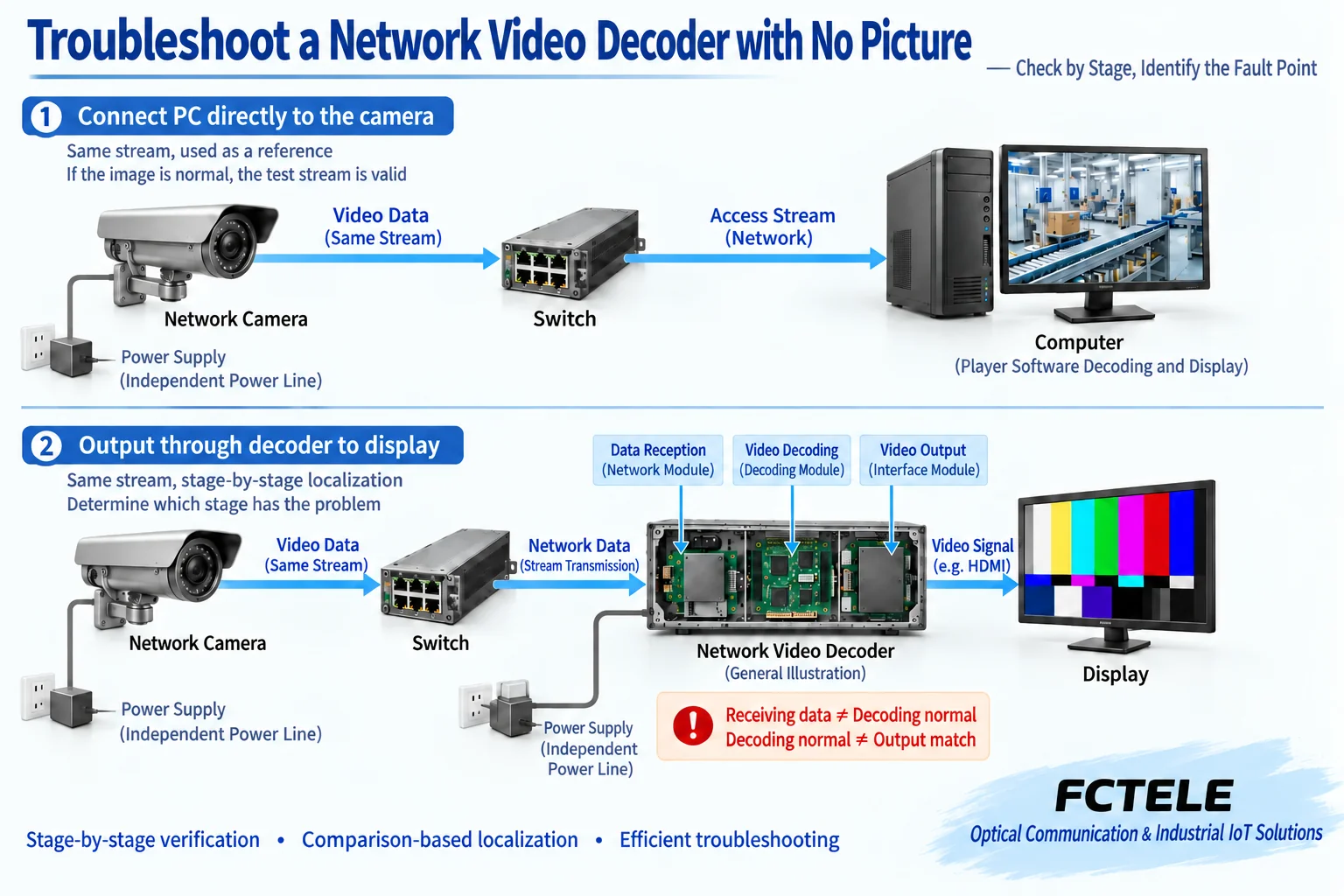
コンピューターのプレビューは正常なのに、デコーダーボックスには映像が表示されないとします。まず、コンピューターとデコーダーボックスが同じソースの同じストリームを使用していることを確認し、一方がサブストリーム、もう一方がより高い処理能力を必要とするメインストリームを取得する状況を避けます。次に受信側のセッションと対応パラメーターを確認し、その後に表示段階をテストします。コンピューターでデコードできることは、このテストの組み合わせが動作することを示しますが、別の機器にも同じデコード能力があることを証明するものではありません。
すべての受信側に異常がある場合は、ソースの電源、エンコード設定、共通のネットワーク経路に戻って確認してください。特定のアップリンクより先の受信側だけに異常がある場合は、その経路のラベル、ポリシー、容量、エラーカウンターを確認してください。一度に調整する要因は1つだけにし、結果を記録して現場のログを保存してください。直ちに工場出荷時の設定へ戻し、元のアドレス、権限、サービス設定を失わないようにしてください。
飛暢科技の専用映像機器の適用範囲
飛暢科技のFCVV4の製品詳細は、4チャンネルアナログ映像光トランシーバーに関するものです。その映像インターフェースとオプションの補助サービスは、対応するアナログ監視リンクの確認に使用できます。この製品は、対応するローカルサービスを対向の光機器へ伝送します。映像ポートと光ポートがあることから、汎用のIPビデオデコーダーであると推測してはいけません。同社のデジタル映像光トランシーバーのカテゴリーについても、機種ごとに入出力の種類を確認する必要があります。
既存のプロジェクトでこの種の専用機器を使用している場合は、存在しないRTSPソースを設定するのではなく、まずBNCなどの実際の映像ソース、対向機器、光経路、対向側の出力を確認してください。IPデコードが必要な場合は、メディア入力、符号化能力、表示出力が明記された具体的な機種の資料を入手してください。公開されているカテゴリー名や写真では、能力を裏付ける証拠の不足を補えません。
受入検証から真に安定した運用へ
映像が復旧した後も、音声、許可された制御機能、連続動作、承認済みの再接続シナリオを検証し、繁忙時間帯のビットレートと複数チャンネルの負荷を観察する必要があります。後の障害比較に備えて、ソースの設定、受信側のバージョン、ネットワーク経路、表示形式を記録してください。一度静止画が正常に表示されただけでは、すべての動きのある映像や同時再生条件を網羅できません。
納入文書では、データがどこから来るのか、どのように受信・解釈されるのか、どのインターフェースからモニターへ送られるのかを説明できるようにし、障害箇所の特定に役立つ証拠を残す必要があります。機器のファームウェア更新、リセット、再起動は、保守計画と取扱説明書に従い、事前にバックアップを取り、明確な復旧方法を用意して実施しなければなりません。最終的な判断は、決められたランプの色、一律の電圧、推測した待ち時間ではなく、実際の映像リンクの受入検証に基づいて行います。
資料に関する注記:模式図は技術的内容を確認済みで、一般的な仕組みの説明に使用しています。製品写真や実測記録ではありません。具体的なインターフェース、モード、能力は、選択した機種、バージョン、現場での検証に基づきます。
検証資料: Axisネットワークビデオデコーダー設定・トラブルシューティングマニュアル
RFC 6184:H.264用RTPペイロード
飛暢科技 FCVV4 4チャンネルアナログ映像光トランシーバー
飛暢科技デジタル映像光トランシーバーのカテゴリー
関連技術トピック: スイッチのコマンドライン設定方法:操作モード、稼働中の設定、保存の確認 H3Cスイッチシリーズの選び方:キャンパス、データセンター、産業現場での適用範囲 E1による映像・音声の伝送方法:符号化ビットレート、フレーミング、クロック、対向機器との適合
中国語の技術記事から翻訳。原文の初公開日:2020-01-19。原文の最終改訂日時:2026-10-13T03:22:35+08:00。 中国語の原文を読む
