


コマンドラインで管理上の課題を解決する
スイッチのコマンドラインは、管理者が状態を読み取り、設定を変更し、設定を保存するための操作窓口です。同じ文字列でも、操作モードによって効果が異なったり、実行できなかったりする場合があります。操作前に、機器のモデル、ファームウェア、アカウント権限、現在のプロンプトを確認してください。これは、すべてのスイッチに共通するとされる「6つのモード」を暗記するよりも確実です。
コマンドラインには、機器が対応するConsoleのローカル接続、または管理されたネットワーク管理接続からアクセスできます。Consoleは管理インターフェースであり、通常の業務用ネットワークポートではありません。コネクターの外観が似ていても、配線順序や電気的条件が同じとは限りません。まず対応するマニュアルを読み、適合するケーブルと端末設定を使用してください。接続確認のために、不明なポートをネットワークスイッチへ接続しないでください。
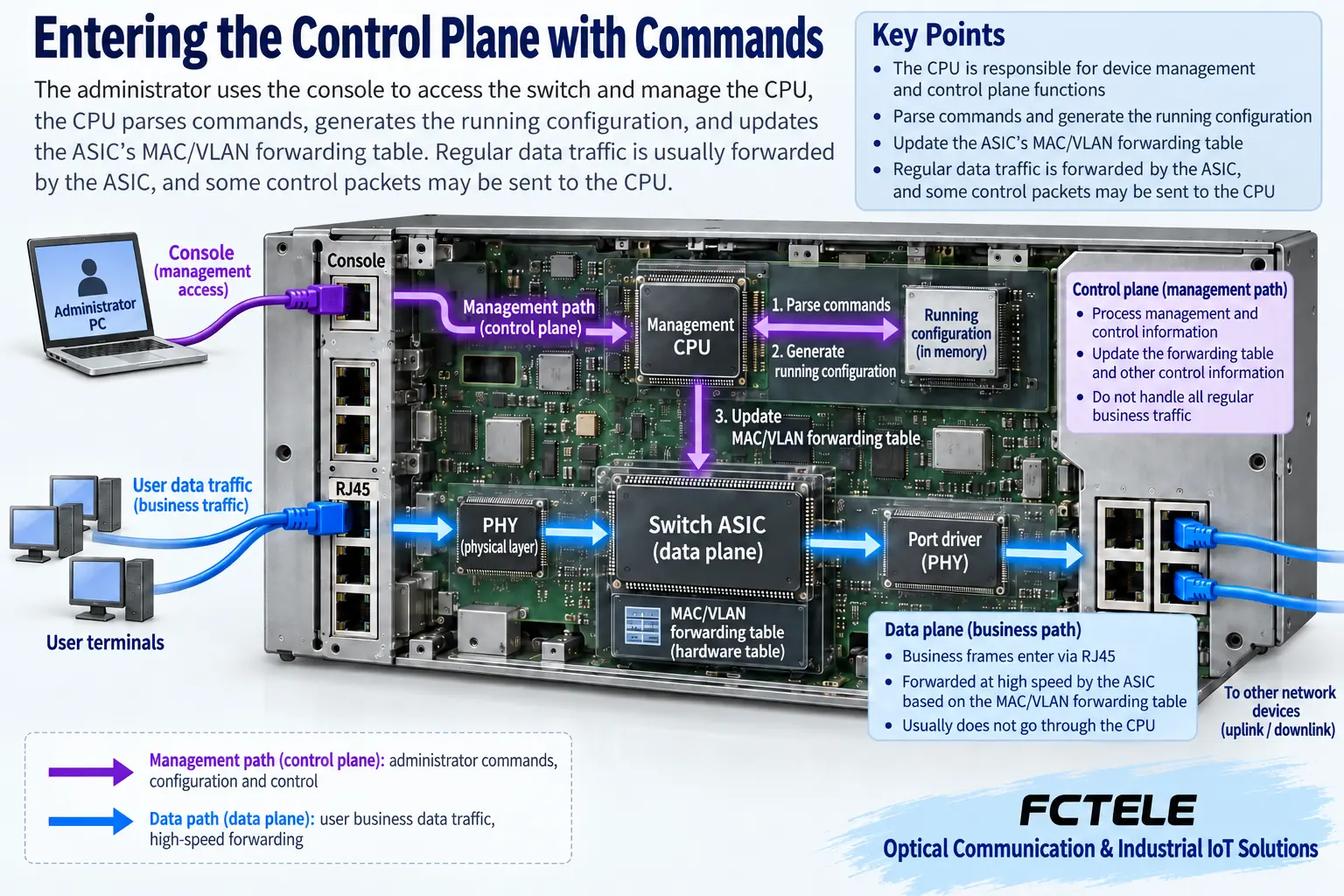
コマンドが機器に入力された後の処理
一般的なマネージドスイッチでは、管理プロセッサーがコマンドを解析し、権限と構文を確認したうえで、対応する設定を変更するか、状態の読み取りを実行します。スイッチングチップは、設定済みの転送ルールに従って業務用フレームを処理します。この2つの経路は関連していますが、担う役割は異なります。管理者がコマンドを1行入力したからといって、すべての業務用フレームが最初に管理用コンピューターを経由するわけではありません。
CPUは制御と管理を担当し、ハードウェア転送テーブルには、実際の転送条件の一部が格納されます。例えば、VLANのメンバーシップを変更すると、制御ソフトウェアがハードウェアルールを更新する場合があります。具体的な実装はモデルによって異なります。Webページ、コマンドライン、ネットワーク管理プロトコルが、同じ管理ロジックにつながることもあります。管理用のアクセス手段を変えれば機能や権限の制限を回避できる、と考えてはいけません。
参照モードと設定モードが分かれている理由
状態の参照は、主に機器の現在の状況を把握するためのものであり、設定操作は機器の動作を変更するものです。通常、プラットフォームは異なるビューと権限によって両者を区別し、照会と変更を取り違える可能性を減らしています。一般アカウントでポートの状態を確認できても、VLANの変更、機器の再起動、設定全体のエクスポートを行う権限があるとは限りません。また、プロンプトだけでは、現在のアカウントにすべての権限があることを証明できません。
サードパーティーの例としてCisco IOSのドキュメントで使われる名称を挙げると、ユーザーEXECと特権EXECは異なる操作レベルに使われ、設定時にはグローバル設定モードや対応するサブモードに移行します。この例はモードの階層構造を説明するものであり、FCTEL機器の操作マニュアルではありません。ほかのプラットフォームでは、ユーザービューやシステムビューなどの名称が使われる場合があり、移行、終了、保存の各コマンドは、対象プラットフォームに即して確認する必要があります。
グローバル設定とインターフェース設定では適用範囲が異なる
グローバル設定は機器全体の範囲における特定の動作に影響し、インターフェース設定は選択したポートを対象とします。ログイン回線やプロトコルにも、独自のサブビューがある場合があります。インターフェースを選択する前に、ポートのラベル、実際の接続先、マニュアルに記載された番号体系を確認してください。シャーシのスロット、論理インターフェース、前面パネルの番号は、必ずしも完全に一致しません。画面のスクリーンショットにあるインターフェース番号を、そのまま現場に適用してはいけません。
例えば、計測機器用のアクセスポートをVLANに割り当てる場合、まずポートの役割と想定するタグ処理を書き出し、次にアップリンクで対応する業務用通信をどのように運ぶかを確認します。コマンドがエラーなく実行されたことは、そのプラットフォームが操作を受け付けたことを意味するだけで、対向側の設定と整合していることを意味しません。管理リンクに使われているポートを誤って変更すると、直ちにリモート接続を失う可能性があるため、ローカルで復旧するためのアクセス手段を事前に用意する必要があります。
実行中の設定と保存済みの設定は同じではない
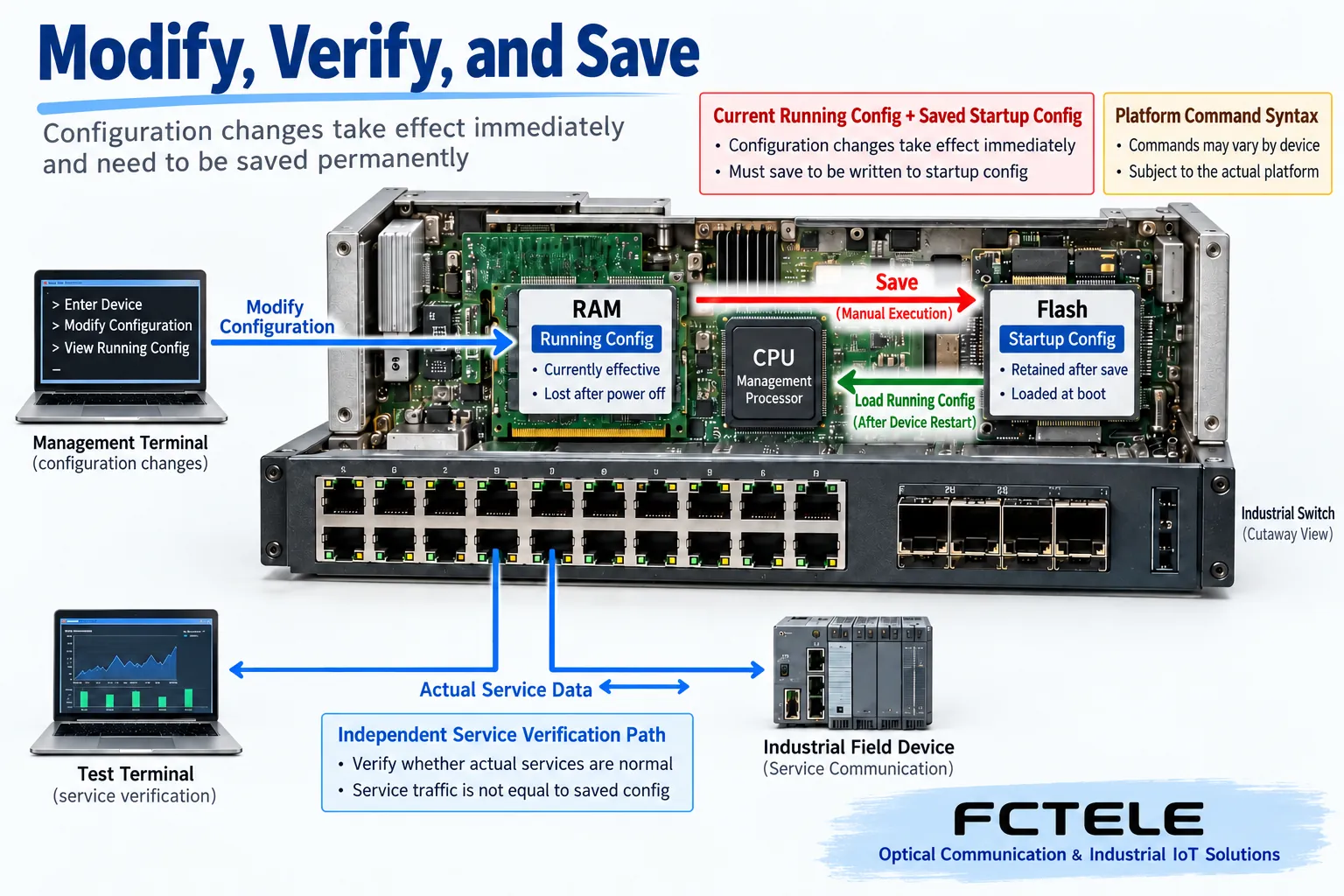
実行中の設定は、機器が現在の動作に使用している設定です。起動時の設定は、通常、再起動後に読み込まれる永続的な設定です。即座に反映されても未保存となるプラットフォームもあれば、コミットが必要なものや自動保存に対応するものもあります。1つの仕組みを、すべての機器に共通するルールとして扱うことはできません。どの操作がそれぞれ反映、コミット、保存、ロールバックに当たるかを、マニュアルで確認してください。
変更によっては、検証後に永続ストレージへ明示的に書き込む必要があります。保存しなければ再起動後に消える可能性があり、誤った設定を保存すれば、その誤りが残り続ける可能性があります。そのため、まず実行中の状態と実際の業務用通信を検証し、次に保存し、その後で保存結果を確認してください。実行中の設定ファイルと起動設定ファイルの差分は有用な手がかりですが、保存が成功したことを証明するために、本番ネットワークの電源を無計画に切ってはいけません。
権限と接続の保護も併せて確保する
保守用アカウントには適切な権限を付与し、パスワードにはチュートリアルにある単純な数字の例を流用しないでください。ネットワーク管理では、機器が実際に対応しているセキュリティ方式を優先して使用し、管理接続の送信元とアクセス可能な範囲を制限してください。ログインを便利にするためだけに認証を無効にしたり、古い記事にある認証なしでログインするためのコマンドを推奨設定として扱ったり、機密情報を含む設定全体を公開のコミュニケーションチャネルに投稿したりしないでください。
ログは、いつ、誰が、何を変更したかを把握するのに役立ちますが、ログ機能と記録範囲も確認する必要があります。複数人が同時に保守する場合は責任者を明確にし、ある人がポートを変更している間に別の人が上書きして保存する事態を避けてください。操作記録には、時刻、機器のバージョン、変更項目、テスト結果、ロールバック条件を残します。サポート担当者に必要な情報を渡す前に、機密情報をマスキングしてください。
FCTEL製品の機能とアクセス手段を確認する
FCTELの型番2241のマネージド製品の詳細には、10ギガビット光ポート4基、ギガビット電気ポート8基、およびレイヤー2とレイヤー3の管理機能が記載されています。複数サブネットの集約に必要な機能を確認する際の参考になりますが、製品ページは納入されたバージョンのコマンドリファレンスの代わりにはなりません。機能名が同じでも、実際のポート番号、構文、権限、保存操作については、対応する資料を供給元から入手する必要があります。
プロジェクト向けの機種選定では、利用可能な管理用アクセス手段、バックアップと復旧の方法、ファームウェアの適用条件も併せて確認してください。アンマネージド機器には、こうした設定用のアクセス手段はありません。Consoleケーブルを接続したり、端末ソフトウェアをインストールしたりしても、ネットワーク管理機能を追加することはできません。また、管理用のIPが1つあるだけでは、業務用通信のルーティング、任意のプロトコル、サードパーティー製プラットフォームのすべてのコマンドに対応している証明にはなりません。
後から検証できる変更の進め方
作業場のスイッチでアクセスポートを調整する場合を考えます。まず既存のトポロジーとポート状態を記録し、設定をバックアップしたうえで、承認された保守時間帯に信頼できるアクセス手段で操作します。1回に変更するのは、明確に定義した1組の設定だけにし、その後、端末の要求と応答、アップリンクのタグ、管理接続の到達性を確認します。表示灯を見るだけでなく、必要なポートカウンターとテスト時刻を記録してください。
異常が発生したら、追加のコマンドを重ねて投入するのをやめ、準備したロールバック方法で元に戻し、業務用通信を検証してください。検証に合格したら、プラットフォームの要件に従って保存し、ファイルとバージョンを記録します。再起動後の設定保持の確認は、許可された条件下で別途実施してください。この手順で得られるのは、機器が要件どおりに動作できることの証拠であり、端末ウィンドウに並ぶ、一見成功したように見える長いコマンド列ではありません。
資料に関する注記:模式図は技術的内容を確認したうえで一般的な仕組みの説明に使用しており、製品写真や実測記録ではありません。具体的なインターフェース、方式、機能は、選定した機種、バージョン、および現場での検証に従います。
検証資料: Cisco IOSの操作モードとログイン権限の説明
FCTEL 10ギガビット光ポート4基・ギガビット電気ポート8基搭載マネージドスイッチ
FCTEL産業用スイッチのカテゴリ
関連技術トピック: H3Cスイッチシリーズの選び方:キャンパス、データセンター、産業現場の適用範囲 ネットワークビデオデコーダーで映像が出ない場合のトラブルシューティング:電源、ストリーム、デコード、映像出力 E1による映像・音声伝送の仕組み:符号化ビットレート、フレーミング、クロッキング、対向機器の整合
中国語の技術記事から翻訳。原文の初公開日:2020-03-13。原文の最終改訂日時:2026-10-13T03:22:35+08:00。 中国語の原文を読む
