

エクステンダーは、単にケーブルを長くするコネクターだと誤解されがちです。実際には、ケーブルが長すぎると信号が弱くなったり歪んだりするほか、インターフェースに必要な通信処理が完了できなくなる場合があります。アクティブエクステンダーは、サービスをより遠くまで届けるために、受信して再送信し、場合によっては伝送方式も変換する必要があります。映像、USB、Ethernetにはそれぞれ異なる規則があるため、使用するエクステンダーも異なります。まず信号経路の途中で何を行う機器なのかを確認し、その後にケーブルと距離を検討することで、接続はできても動作しない機器の購入を避けられます。
インターフェース名によって必要な機器の種類が決まる
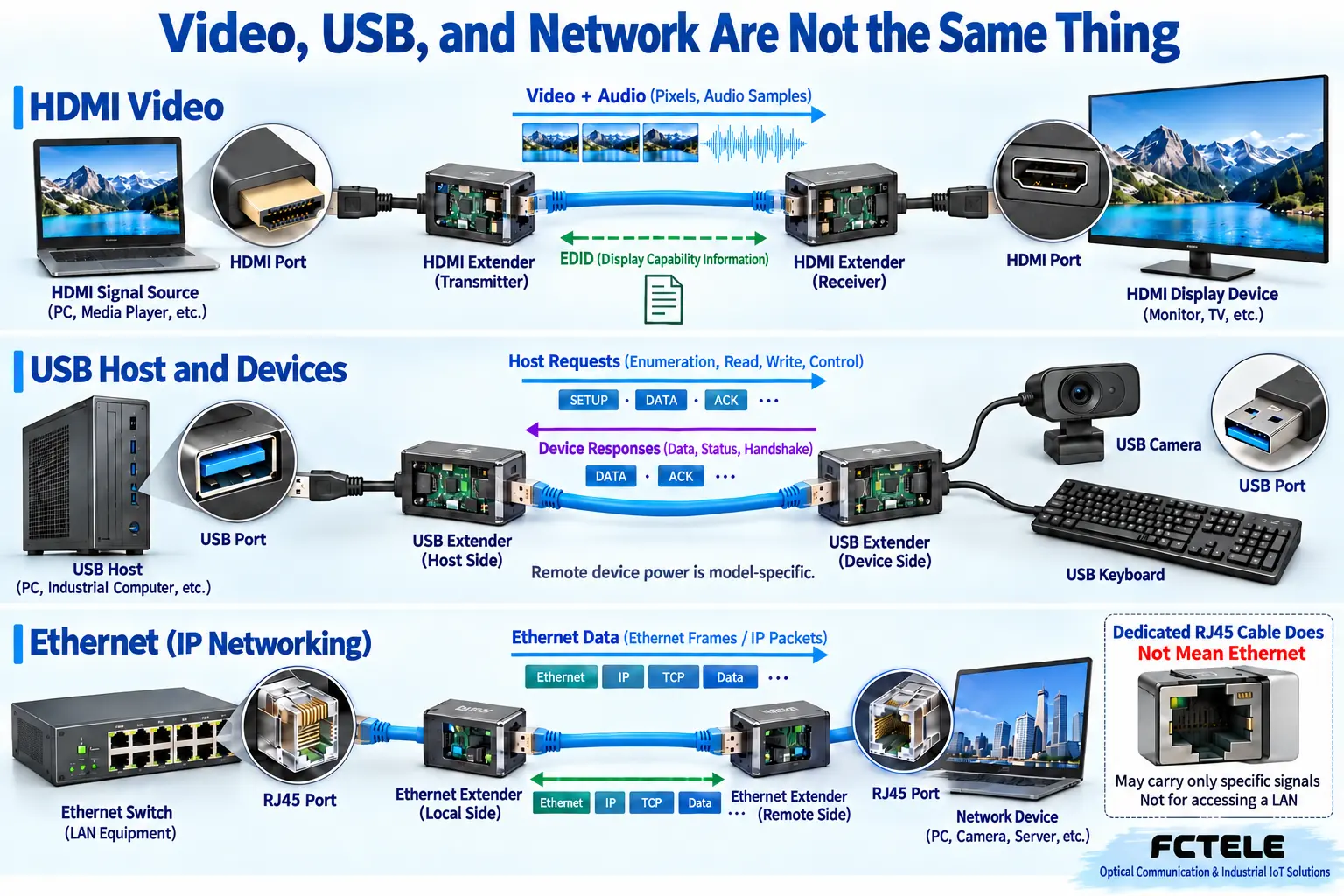
コンピューターの映像を離れた大型画面に送るには、まずコンピューターの出力がHDMIなのか、別のインターフェースなのかを確認する必要があります。キーボードとマウスも同時に使う場合は、さらにUSBサービスが加わります。どちらもコンピューターを起点とするように見えますが、必要な通信の仕組みは異なります。HDMIでは映像形式とディスプレイの対応能力が重要です。USBでは、ホストによる周辺機器の認識と要求のやり取りが重要です。Ethernetは独自のフレーム規則とリンク規則に従ってデータを伝送します。これらを同じ製品にまとめた複合機器もありますが、単機能のエクステンダーで残りの処理まで同時に実行できるという意味ではありません。
どのエクステンダーも、万能なマルチインターフェース変換器として扱うことはできません。
DP、DVI、KVMを分類上どう位置付けるか
DP、DVI、HDMIは、それぞれ個別に確認すべきディスプレイインターフェースです。いずれも画面用だからといって、同じエクステンダーをそのまま相互に使い回せると考えてはいけません。
KVMはキーボード、映像、マウスを組み合わせて使用する要件を表し、通常は映像経路と周辺機器経路の両方を同時に確認する必要があります。キーボードとマウスが動作しても、カメラ、ストレージ、またはすべてのUSB機器が動作するとは限りません。IP KVMでは、ネットワークセッション、権限、対応ソフトウェアも関わり、専用のポイントツーポイント延長とは導入方法が異なります。光ファイバーを選ぶ場合は、まず各サービスの方向、送受信の組み合わせ、電源を確認し、その後に短い光経路での基準試験と本設回線の検証を行います。「光ファイバー延長」は伝送媒体による分類にすぎず、インターフェースによる分類の代わりにはなりません。
アクティブ機器が区間ごとに伝送できる理由
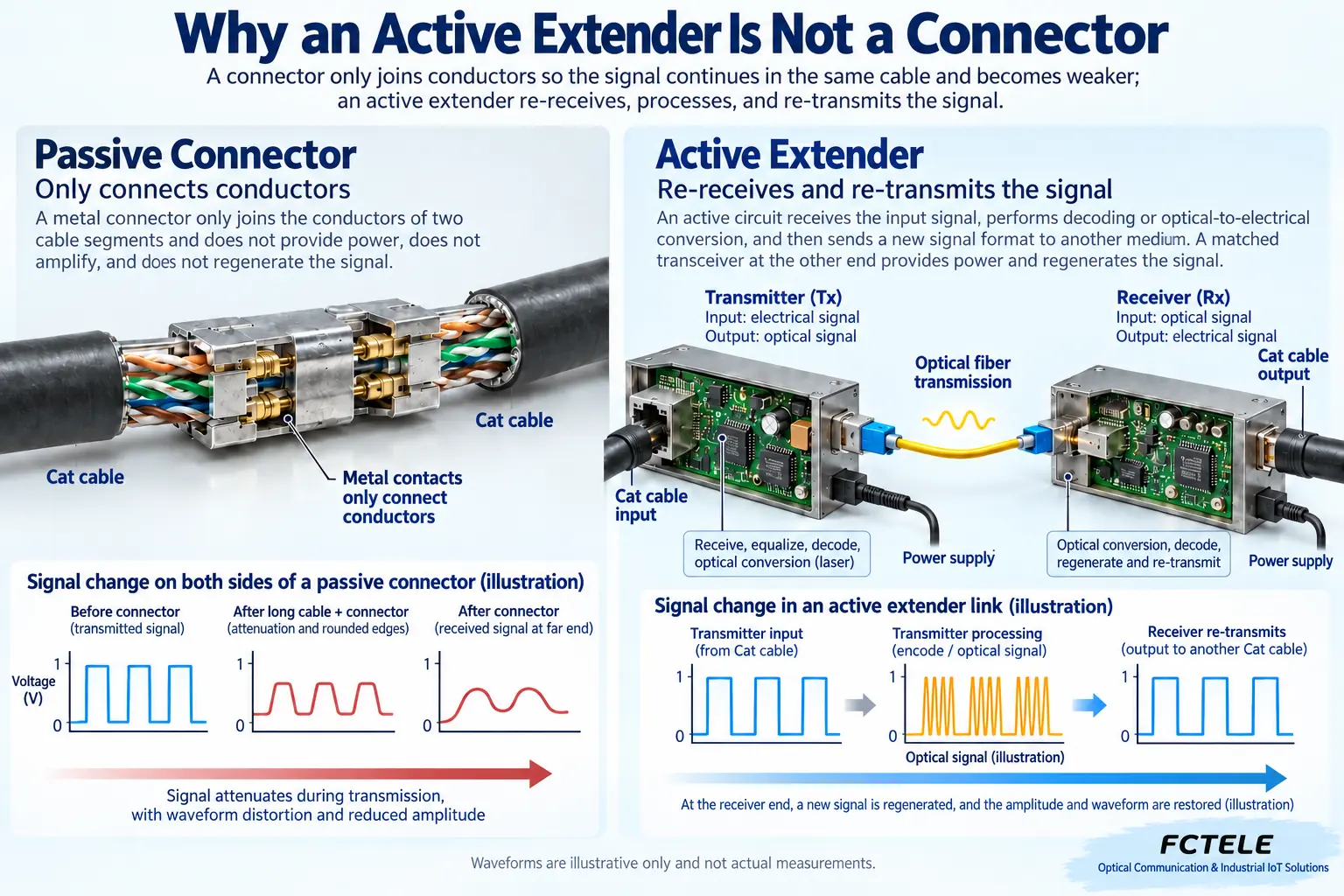
図1は、パッシブコネクターとアクティブ機器を比較しています。コネクターは導体をつなぐだけです。コネクターを一つ増やしただけで、回線の減衰、反射、ノイズが自動的になくなるわけではありません。アクティブ機器は電子回路で入力を受信し、対応する仕組みに従って次の区間へ送信します。波形整形、符号化、光伝送への変換を行う場合もあります。ただし、まず受信に成功しなければなりません。大きく損傷した情報を際限なく復元することはできません。電源、入力品質、互換性のある受信側、出力形式はいずれも不可欠です。単に信号の音量を上げるというより、規則に従って動く中継所に近いものです。
通常のコネクターは導体を接続するだけで、信号品質を復元しません。アクティブな延長機器は、信号を受信して再送信したり、元のインターフェースのデータを長距離伝送に適した形式に変換したりする場合があります。再生処理には、電源、互換性のある受信側、正しいタイミングが必要です。符号化・圧縮やバッファリングを伴う方式もあります。延長は遅延ゼロを意味せず、信号の細部がすべて保持されることも意味しません。「最大距離」のような一つの数値だけを比較するのではなく、実際のサービス条件での出力形式や付加機能を確認してください。
ツイストペア用インターフェースは必ずしもスイッチに接続できるとは限らない
RJ45は、一般的なコネクター形状を表すにすぎません。内部で通常のEthernetを伝送する場合もあれば、映像やUSB延長用の専用チャネルを伝送する場合もあります。図2では、サービス経路の違いによってこれを説明しています。専用チャネルは、説明書に従って対応する両端の機器を直接接続する必要があります。ネットワーク型の方式では、サービスをスイッチで転送できるデータに符号化する場合があります。まず、製品に明記された接続方法を確認してください。「ネットワークケーブルを使う」を、自動的に「ネットワークに接続できる」と解釈してはいけません。特に、互換性を試すために給電中のPoEポートへ安易に接続しないでください。形状が同じでも、給電方式が安全に適合しているとは限りません。
映像・音声用やUSB用のエクステンダーの中には、RJ45コネクターとツイストペアケーブルを使用していても、リンク上で通常のEthernetデータを伝送せず、対応する送信側と受信側を直接接続する必要があるものがあります。一方、ネットワーク伝送を使用し、指定のネットワーク機器を経由できる製品もありますが、マルチキャスト、帯域幅、管理設定が必要な場合があります。設置時には、専用リンクの用途を表示してください。形状が同じだからといって、安易にPoEスイッチへ接続しないでください。ネットワークスイッチング、ポイントツーマルチポイント、カスケード接続に対応するかどうかは、すべて製品文書と実機試験で確認する必要があります。
光ファイバーと銅線ケーブルは異なる配線課題を解決する
伝送媒体には、それぞれ利点と制限があります。銅線ケーブルは施工しやすい一方、品質、長さ、コネクター、現場の干渉が受信信号に影響する場合があります。光ファイバーはその区間の導体接続をなくせるため、一部の長距離伝送方式に適していますが、光パワーバジェットと端面の保守は依然として必要です。両端に電源が必要か、制御サービスをどのように戻すか、モジュールを交換できるかを、設置前に明確に確認してください。いわゆる単心、二心、一体型光ケーブルの違いによっても、施工方法や予備品の用意が変わります。距離の長さだけで選ぶことはできません。将来の保守で特定区間だけを交換できるかどうかも、コストの一部です。
銅線ケーブルを使う方式では、ケーブルカテゴリー、コネクター、長さ、干渉環境を確認する必要があります。通常のネットワークケーブルに導通があるだけで、高速サービスの要件を満たしているとは判断できません。光ファイバーは、一部の長距離伝送や電気的絶縁の要件に適していますが、挿入損失、曲げの制限、光パワー範囲は依然として存在します。送信側と受信側に、それぞれ独立した電源が必要な場合もあります。シングルモード、マルチモード、心数、端面の種類を適合させる必要があります。一体型アクティブ光ケーブルを使用する場合は、プラグの方向と曲げ半径も確認してください。設置後も、エンドツーエンドでサービスを検証する必要があります。
見落とされがちな要件を受入検査表に記載する
USBの列挙処理は、簡単に言えば、コンピューターが最初に「あなたは誰で、何ができますか」と尋ね、周辺機器が規則に従って応答してから通常の使用を開始する仕組みです。キーボードが動作しても、USBカメラも動作することの証明にはなりません。機器の種類、データ転送方式、帯域幅の要件が異なる場合があるためです。リアルタイムの音声・映像伝送方式の中には、タイミングにより敏感なものもあります。対応の有無は製品で確認する必要があります。HDMIではディスプレイの対応能力のネゴシエーションも必要であり、ネットワークリンクでは実際のフレーム転送が必要です。したがって、同じ物理ケーブルで光や電力が届くこと、あるいはランプが点灯することだけでは、サービス経路全体の一部しか確認できません。
映像では、解像度、フレームレート、色、音声、EDID、HDCPを確認します。USBでは、バージョン、機器の種類、電源、アイソクロナス転送への対応を確認します。Ethernetでは、実際の速度、スループット、パケット損失、必要なサービスを伝送できるかどうかを確認します。キーボードとマウス、タッチ操作、赤外線、シリアル制御が必要な場合は、インターフェースと方向を項目ごとに列挙してください。電源を切った後の再起動、ホットプラグ、信号源の切り替えでは、互換性の問題が表面化しやすくなります。納入前にこれらの操作を再現して確認してください。静止画が表示されたことだけを、受入検査のすべてとしてはいけません。
例:制御室のコンピューターを遠隔のディスプレイとキーボード・マウスに接続する
システムを切り分けて試験する方が、ケーブルを何度も交換するより速いことがよくあります。まず直接接続で、コンピューター、ディスプレイ、周辺機器自体が正常に動作することを確認します。次にエクステンダーを短いリンクで接続し、映像、音声、キーボードとマウス、その他の機能を項目ごとに確認します。最後に本設回線へ切り替えます。一度に変更する条件は一つだけとし、どの段階で障害が発生したかを記録します。画面が映らなくてもUSBが動作する場合は、まず映像経路の形式とハンドシェイクを確認します。映像は正常でも周辺機器が切断される場合は、まずUSB経路の電源、機器の種類、再接続を確認します。一つの機能が動作したことを、機器一式の互換性の証明にしてはいけません。
まず、映像表示とUSB周辺機器を二つの要件に分け、表示形式、USB機器の一覧、現場の配線を確認します。これらのサービスへの対応が明記された、適合する製品を選びます。最初に短いリンクで映像、キーボードとマウス、再列挙を試験し、その後に本設ケーブルを接続します。表示が正常でもキーボードが切断される場合は、すぐにディスプレイを交換してはいけません。USBの電源、機器への対応、伝送リンクを順に確認してください。将来、解像度を上げたり周辺機器を追加したりする際に互換性を誤判断しないよう、直接接続での試験結果とエクステンダーの設定を保存してください。
よくある質問:エクステンダーは常に遅延がなく、圧縮も行わないのですか?
いいえ。製品によって符号化、バッファリング、伝送の仕組みは異なり、単なる伝送以外の変換を行う場合もあります。利用者にとって本当に必要なのは、対象サービスで許容できる画質、遅延、復旧時の動作であり、無条件の宣伝文句ではありません。メーカーに対応形式と試験条件の提示を求め、実際の操作で検証できます。文書に明記されていない機能は、まず要確認事項として挙げてください。不明なポートに繰り返し接続したり、独自に給電したりして、機能を探ろうとしてはいけません。
中国語の技術記事からの翻訳。原文の初回公開日:2019-12-06。原文の最終改訂日時:2026-10-13T10:41:21+08:00。 中国語の原文を読む
