


産業用スイッチの管理用アクセスポイントは、状態の確認、ルールの変更、設定の保存に使用します。これは、PLCやカメラ間で業務トラフィックを転送する役割とは異なります。Webページが開かないからといって、スイッチの転送が停止したとは限りません。また、業務トラフィックが通過していても、管理設定やセキュリティ対策が正常である証明にはなりません。まず管理経路を切り分け、その後でアドレス、サービス、アカウントを確認してください。これにより、トラブルシューティングの最初の手段として工場出荷時設定へのリセットを行うことを避けられます。
1. 業務トラフィックの転送と管理制御の連携
端末から送信されたEthernetフレームがポートに入ると、スイッチング機能はMACアドレス、仮想LAN(VLAN)、関連ルールに従って出力ポートを選択します。管理者は管理インターフェースを通じてカウンターの読み取り、アラームの確認、ルールの変更を行います。前者は業務トラフィックを運ぶ役割、後者はその転送ルールを調整する役割と理解できます。ただし、両者は完全に独立しているわけではありません。誤った設定、リソースの逼迫、ネットワークの異常はいずれも動作に影響する可能性があります。
管理用IPは通常、機器の制御機能にアクセスするためのアドレスです。スイッチを通過するすべての業務フレームが、このアドレスを宛先とする必要はありません。機器内部では専用の転送回路とプロセッサーが連携する場合もあれば、別のアーキテクチャを採用している場合もあります。一部の制御パケットや特殊な転送には、プロセッサーが関与することがあります。ASICとCPUを描いた図を、すべての製品のチップ構成とみなすことはできません。まして、管理トラフィックと業務トラフィックが決して相互に干渉しないことを保証するものではありません。
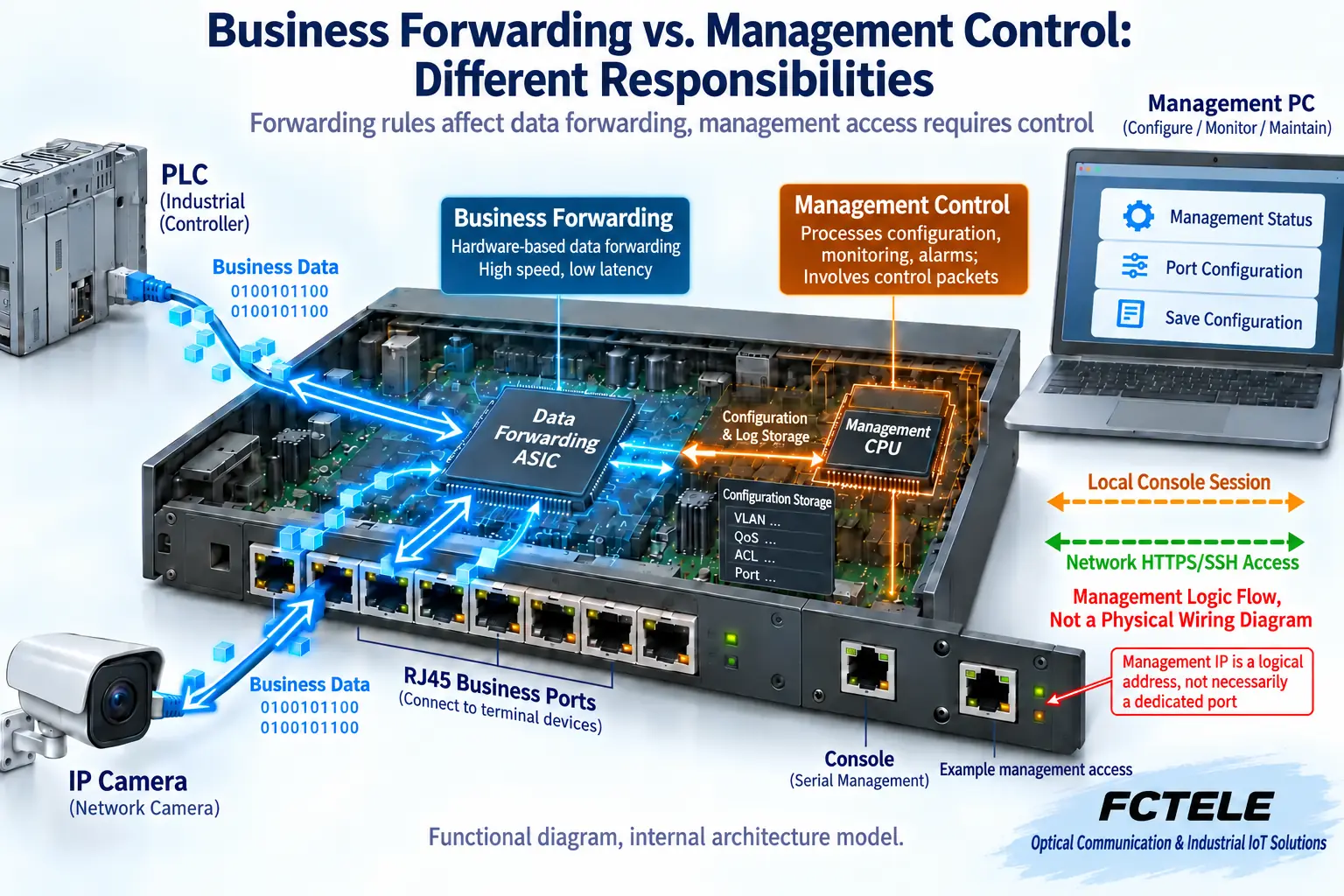
2. Consoleはローカルのアクセスポイントであり、通常の業務用ネットワークポートではない
初期設定時や管理ネットワークの設定が誤っている場合、ローカルのConsoleを復旧用アクセスポイントとして利用できることがあります。シリアルインターフェースを使用する機器もあれば、特定のUSB形式を備える機器もあります。コネクターの形状がRJ45に似ていても、通常のEthernetケーブルを使用できる証拠にはなりません。インターフェースの表示とマニュアルに従って、ケーブル、ピン配列、端末パラメーターを確認してください。外観が似ていることを互換性の根拠にしないでください。
端末に文字が表示されることは、ローカルセッションが確立されたことを示すにすぎません。機器の識別情報、アカウント、権限は引き続き確認する必要があります。管理アドレスが不明な場合は、利用権限のあるローカルアクセスポイントで有効な設定を確認するか、設定のバックアップやアドレス割り当て記録を確認できます。すべての機種がConsoleに対応しているとは限りません。該当するインターフェースがない場合は、他社製品のデフォルトIPや操作手順を流用せず、その機種で指定された検出方法または復旧方法を使用してください。
3. Webページが開かない場合は5つの層を確認する
手順1:Web管理機能が実際に存在することと、現在の設定で該当サービスが有効になっているかを確認します。アンマネージド機器には通常、この種の設定用アクセスポイントはありませんが、製品名だけで判断せず、資料を確認する必要があります。手順2:保守用コンピューターからスイッチへのリンク、入口となるVLAN、管理経路を確認します。管理サブネット、マスク、ネットワーク間の戻り経路が整合している必要があります。要求方向だけ到達できても不十分です。
手順3:現在の管理アドレスにアクセスしていることを確認します。管理アドレスは手動設定またはアドレス割り当て機構によって取得される場合があり、すべての機種が同じデフォルトアドレスを使用するわけではありません。アドレスの重複により、別の機器にアクセスしてしまう場合があります。アドレス記録、近隣機器の情報、ローカルでの確認を用いて判断してください。ページの見た目が似ているだけで、正しい機器だと結論付けないでください。必要な切り離し試験は保守時間帯に実施してください。本番環境のアップリンクを不用意に抜かないでください。
手順4:ネットワークの到達性とWebサービスの利用可否を区別します。pingのテスト機構はHTTPSとは異なります。pingが通ることは、Web用ポートが開いていることを保証しません。pingに応答しないことも、すべての業務トラフィックが中断している証拠とは限りません。プロトコル、サービスポート、送信元制限、ブラウザーの互換性、証明書を確認してください。証明書に関する警告が表示された場合は、機器の識別情報と証明書設定の確認に役立ててください。セキュリティ警告を恒常的に無視する習慣を付けないでください。
手順5:アカウント、権限、セッション状態を確認します。認証失敗とネットワークのタイムアウトは別々に記録してください。ブラウザーの状態を消去することで特定の互換性問題が解消する場合はありますが、誤ったVLANや経路、無効になっているサービスは修正できません。テスト接続を成立させるためだけに、すべてのアクセス制限を同時に無効化しないでください。既知の条件を一度に1つだけ変更し、操作前後の結果を保存してください。
4. SSHは管理セッションを保護するが、すべての業務トラフィックを自動的に暗号化するわけではない
機種が対応している場合、SSHは保護されたリモートコマンドラインセッションを提供でき、HTTPSは対応するWeb通信を保護します。Telnetや平文HTTPを、同等に安全な代替手段として使用することはできません。有効化の方法、アカウント、コマンド体系はプラットフォームやバージョンによって異なります。第三者の資料は仕組みを理解するためのものであり、飛暢科技の機器で同じコマンドをそのまま実行できることを証明するものではありません。
管理アドレスやアクセスルールをリモートで変更する前に、設定をバックアップし、保守担当者がアクセスできなくなる事態を避けるためにローカルの復旧用アクセスポイントを準備してください。日常監視と設定変更には、異なる権限範囲を使用する必要があります。デフォルトの認証情報、共有アカウント、すべての送信元に開放された管理サービスは、いずれも保守点検の対象に含めてください。管理セッションが暗号化されていても、PLCの業務トラフィックやカメラ映像など、転送されるすべての内容も暗号化されるわけではありません。
5. SNMPによる状態の読み取りとアラームの送信
簡易ネットワーク管理プロトコル(SNMP)は、プラットフォームと機器の管理エージェントの間で情報を交換するためのものです。ポーリングでは、プラットフォームが問い合わせを行い、機器が指定されたオブジェクトの状態またはカウンター値を返します。通知では、機器がプラットフォームに能動的にイベントを送信します。Trapは事前の問い合わせを必要としませんが、Informでは対応する仕組みによる確認応答も行われます。プラットフォームが読み取るオブジェクトを理解するには、適切な管理情報ベース(MIB)の定義が必要です。独自項目については、メーカーの資料も必要になる場合があります。
累積受信パケット数、エラーカウンター、瞬時レートは同じ量ではありません。累積カウンターから一定期間のレートを推定するには、2回の読み取り値とその時間間隔を比較し、カウンターのリセットや折り返しなどにも対処する必要があります。プラットフォームがカウンターを読み取れない場合、経路、権限、オブジェクトの対応状況に問題がある可能性があります。エラーカウンターの増加についても、リンク、業務トラフィック、収集期間と併せて判断する必要があります。1回の測定値だけで根本原因を特定することはできません。
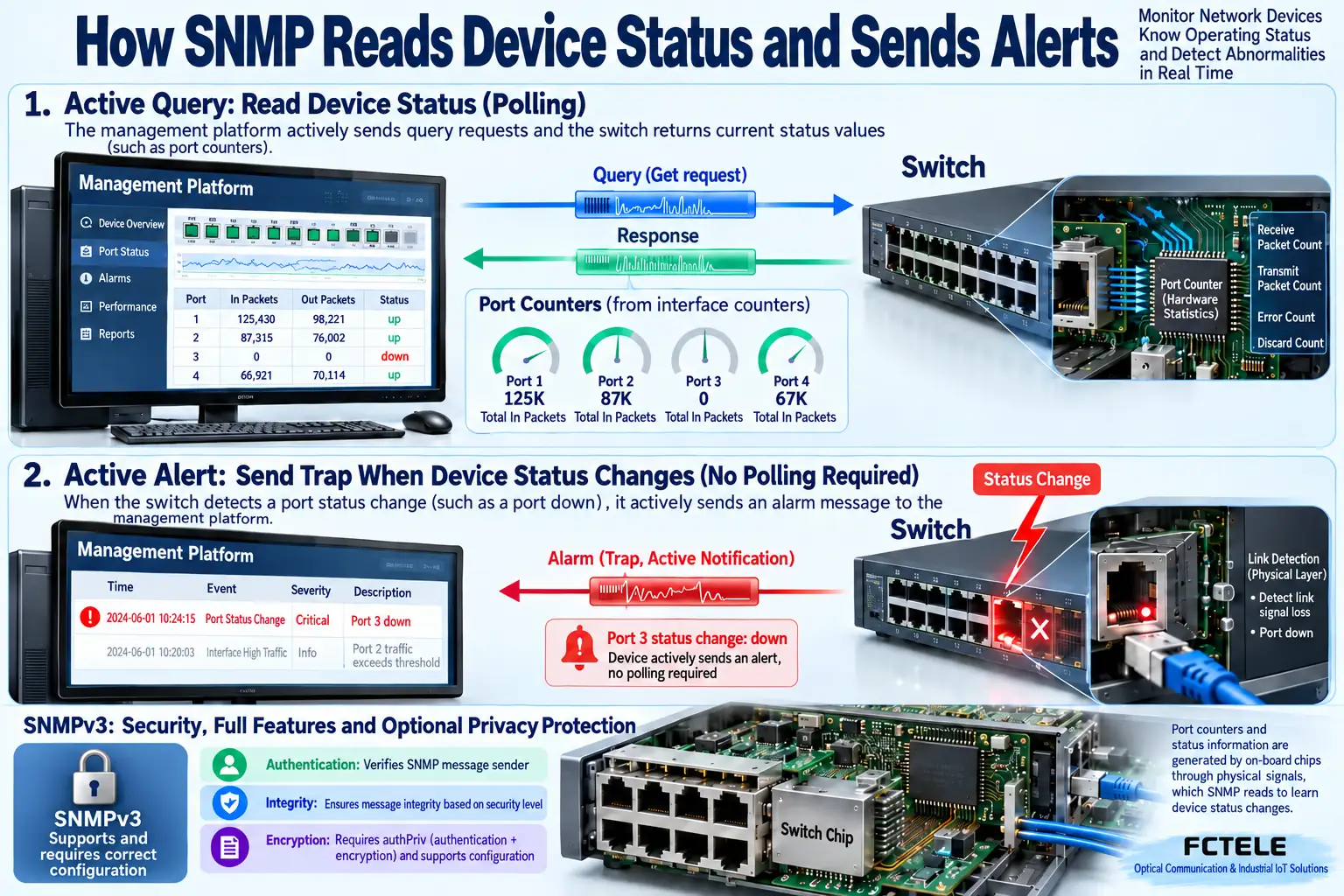
SNMPv3は、すべての保護を自動的に有効にするスイッチではありません。対応するセキュリティモデルとレベルを確認してください。該当するセキュリティレベルでは、認証、完全性保護、プライバシー保護を使用できる場合があります。暗号化を使用するか、どのアルゴリズムを使用するか、どのように設定するかは、いずれも確認が必要です。監視用の読み取り専用権限と設定用の書き込み権限を分離し、送信元を制限して、認証情報を適切に管理してください。旧バージョンのコミュニティ文字列を強固な本人認証とみなさないでください。
6. インバンド管理、アウトオブバンド管理、設定の保存
インバンド管理は、業務トラフィックに関連するネットワーク経路を使用します。リンクの輻輳、ループ、不正なパケットは、管理にも同時に影響する可能性があります。アウトオブバンド管理は別の保守経路を使用しますが、本当に独立しているかどうかは機器の構造と接続に依存します。管理用VLANはセグメント分離に役立ちますが、自動的に独立したハードウェアや暗号化チャネルになるわけではありません。プロジェクトの要件に従って管理用アクセスポイントを計画し、アラームと端末の異常を照合しやすくするため、時刻とログを統一してください。
Web設定の送信やコマンドの実行後には、その内容が再起動後も保持される設定に書き込まれているかも確認してください。現在の稼働設定と永続保存の扱いは、機器によって異なる場合があります。設定のバックアップとして、Webページのスクリーンショットだけを保存しないでください。必要な再起動と復旧の検証は、承認された保守時間帯に実施してください。管理アドレス、VLAN、権限、アラーム設定が引き続き保持され、稼働中の本番業務に影響しないことを確認してください。
7. 飛暢科技の製品で、後から検証できる受入試験を実施する
飛暢科技の製品センターにあるマネージドDINレールスイッチの詳細情報には、電気・光インターフェース、VLAN、RSTPなどの機能が記載されており、具体的なアクセス機能を確認する際の出発点として利用できます。マネージドであることは、あらゆる管理プロトコル、アルゴリズム、専用アウトオブバンドポート、第三者のコマンドが存在する証拠にはなりません。実際のアクセスポイントとファームウェアの機能は、対応するマニュアルで確認する必要があります。製品機能の根拠と、上記の一般的な仕組みは分けて記録してください。
学習用の受入試験は、ローカルでの機器識別、保守経路へのアクセス、読み取り専用での情報収集、管理された変更、設定の復旧の順に実施できます。許可すべき保守アクセス元と拒否すべきアクセス元を、それぞれテストしてください。同時に、実際の業務トラフィックと監視状態もテストします。プラットフォーム上ではオフラインでも業務トラフィックが通過している場合は、まず管理経路を確認してください。直ちに機器の故障と判断しないでください。プラットフォーム上でオンラインでも、すべての端末の業務トラフィックが通過しているとは限りません。次の保守担当者が確認できるよう、アドレス、ポート、バージョン、時刻、結果を記録してください。
参考資料と図に関する注記
参考資料 RFC 3416 プロトコル操作 , RFC 3414 ユーザーベースのセキュリティモデル および 飛暢科技のマネージドDINレールスイッチの詳細 。規格は一般的な仕組みを確認するためのものであり、特定機種の対応を表明するものではありません。セキュリティアルゴリズムは、現在の製品要件に従って確認する必要があります。初期の仕様書に記載されたアルゴリズム一覧を、導入時の推奨事項とみなさないでください。画像は一般的な原理の説明図であり、認証、実物写真、測定の証拠を示すものではありません。
初期設定は、接続、識別、アドレス、業務の順に進める
初めて導入する際は、まず隔離されたテスト環境で管理接続を確立し、使用するConsoleケーブル、シリアル通信パラメーター、または管理用ネットワークポートを確認してください。機器の識別情報を確認した後、初期認証情報を変更し、管理アドレス、マスク、ゲートウェイ、許可するアクセス経路を記録してから、必要なVLAN、ポート、保護プロトコルを設定します。各項目の設定後には、権限のある保守端末から引き続き機器にアクセスできることを確認し、その後に設定を保存して、再起動後も保持されるかを確認してください。管理アドレスとすべてのポート割り当てを同時に変更し、ロールバック経路を失わないようにしてください。
コマンド名、デフォルトアドレス、アカウントはメーカーによって異なる場合があります。interface vlanやwrite memoryなどの例を、そのまま汎用的な操作とみなさないでください。該当する機種とファームウェアのマニュアルを使用し、必要に応じて事前に現在の設定をエクスポートしてください。最後に、実際の業務トラフィックで転送を確認すると同時に、許可されていない管理アクセスが実際に制限されていることを確認します。管理ページが開くことは、管理経路に到達できることを示すだけであり、業務ネットワークが正しく設定されている証拠にはなりません。
原理図は一般的な仕組みの説明図であり、実際の製品試験や機種の内部断面写真ではありません。インターフェース、プロトコル、保護、電源の機能は、実際の機種に基づいて確認する必要があります。
中国語の技術記事から翻訳。原文初公開:2019-08-06。原文最終改訂:2026-10-13T10:41:21+08:00。 中国語の原文を読む
